
ПОМОЩЬ С ВЫБОРОМ
Как сформировать коммерческое предложение ZAMM в PDF и Word
Коммерческое предложение ООО ОЗЗО из корзины: состав, данные клиента, продолжение формирования, изображения столов, цены и форматы PDF и Word.
Подготовьте состав предложения
Добавьте в корзину нужные конфигурации столов и товары по ссылкам. Установите количество для каждой позиции и порядок строк. Документ формируется из корзины, поэтому сначала убедитесь, что выбранный на экране стол добавлен в неё. Удалите пробные и повторные позиции.
Выберите формат документа
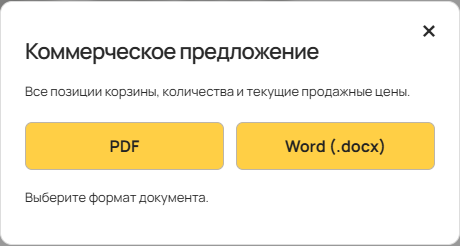
Откройте корзину и нажмите «Сформировать КП». Выберите PDF для просмотра и передачи готового документа либо Word для дальнейшей работы с текстом. В обоих форматах проверьте одни и те же позиции, количества и суммы.
Заполните данные клиента
Если необходимых данных нет, откроется окно «Ваш стол ZAMM» с отмеченными полями. Заполните их и проверьте имя, E-mail, телефон и место доставки. В этом сценарии кнопка на месте «В корзину» меняет название на «Продолжить формирование КП»: нажмите именно её, чтобы вернуться к выпуску документа.
Проверьте изображения и комплектацию
Для столов используются изображения визуализации с выбранной отделкой и аксессуарами. Для товаров, добавленных по ссылке, используется изображение карточки. Сверьте миниатюры с наименованиями и проверьте сторону эргономичного стола, тумбы, экраны, кабель-канал и лючки.
Сверьте цены и итог
КП использует продажные цены из корзины. Проверьте стоимость единицы, количество, сумму строки и итог. В документе отдельно показана сумма НДС, входящая в итог. Стоимость доставки, сборки и сроки согласуйте при заказе; не считайте их включёнными только потому, что сформирован файл.
Сохраните и передайте КП
Дождитесь загрузки документа и откройте его. Проверьте реквизиты ООО ОЗЗО, сведения клиента, таблицу товаров и итоговые суммы. Для продолжения обсуждения удобно передать вместе с КП ссылку на корзину. Создание файла само по себе не отправляет заказ на фабрику.
Подробная помощь по работе с конфигуратором с картинками