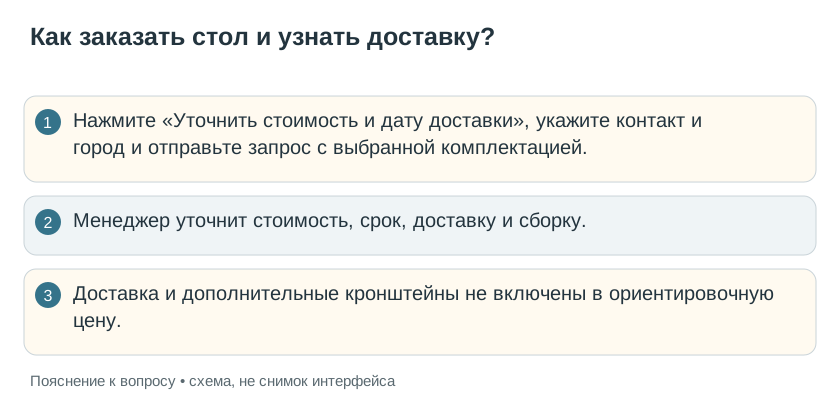
Работа с конфигуратором ZAMM
Вопросы и ответы: 143. В едином разделе — пошаговое создание КП и подробное руководство по оснащению разных моделей.
Как сформировать КП из корзины: пошаговая инструкция
Путь: конфигурация → корзина → товары и количества → «Сформировать КП» → формат → данные клиента, если нужны → «Продолжить формирование КП» → готовый файл. На скриншотах учебный пример; цены и состав вашего заказа могут отличаться.
Шаг 1. Настройте стол и добавьте его в корзину
Выберите конструкцию, размеры, отделку и оснащение. Проверьте расположение аксессуаров. Нажмите значок корзины рядом с кнопкой «Уточнить стоимость и дату доставки». Другой путь: откройте «Ваш стол ZAMM», укажите количество и нажмите «В корзину». Для следующего стола закройте корзину, настройте другую конфигурацию и добавьте её тем же способом.

Шаг 2. Проверьте состав, количества и порядок
Откройте корзину значком в шапке. Проверьте каждый стол, оснащение и количество. Кнопка «Добавить товар по ссылке» позволяет включить кресла, шкафы и другие товары из конкретных карточек zamm.ru или pro.zamm.ru: загрузите карточку, выберите исполнение и количество. Лишние позиции удалите. Перетащите строки вверх или вниз за значок ↕: в КП сохранится этот порядок.
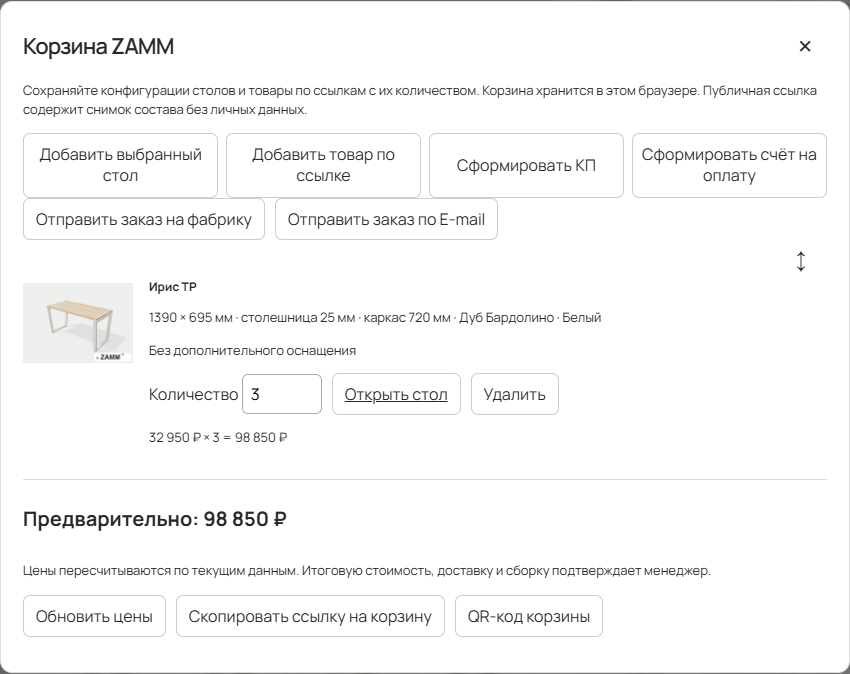
Шаг 3. Нажмите «Сформировать КП»
Эта кнопка находится в верхней части корзины. КП формируется из всех сохранённых позиций корзины. Стол, который сейчас виден в визуализаторе, не добавляется автоматически — сначала включите его в корзину, если он нужен в предложении.
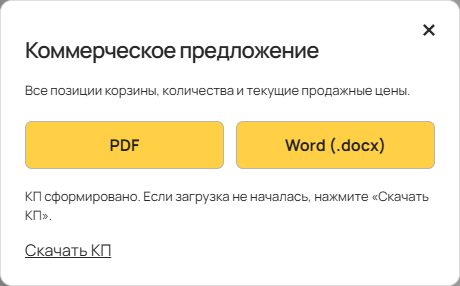
Шаг 4. Выберите PDF или Word
В окне «Коммерческое предложение» нажмите PDF для готового документа или Word (.docx) для редактируемого файла. Выбранный формат запоминается на время заполнения клиентских данных.

Шаг 5. Заполните данные клиента, если форма открылась
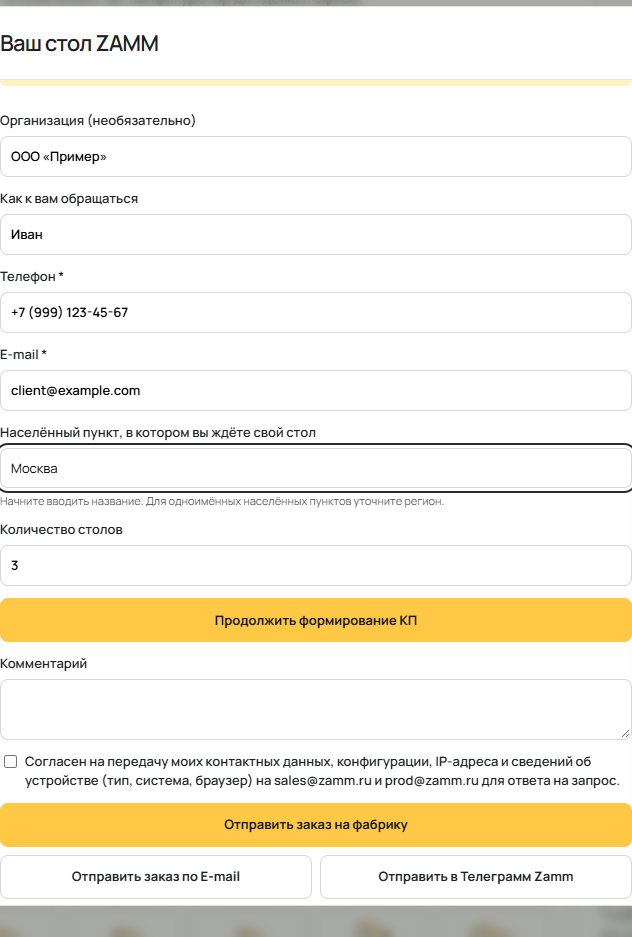
Если не хватает обязательных данных, откроется «Ваш стол ZAMM». Заполните имя, телефон, e-mail и населённый пункт доставки. Организацию и комментарий можно указать дополнительно. Незаполненные обязательные поля отмечены. Количества товаров для КП берутся из корзины; поле количества текущего стола не меняет количество всех позиций. Если данные уже заполнены, этот шаг пропускается.

Шаг 6. Продолжите КП кнопкой на месте «В корзину»
Нажмите «Продолжить формирование КП» под полем «Количество столов». В этом сценарии она заменяет «В корзину»; отдельной кнопки сверху нет. Повторного добавления товара не происходит. Выбранный PDF или Word начнёт формироваться без повторного выбора формата. Отправлять заказ на фабрику для создания КП не требуется.
Шаг 7. Дождитесь формирования и скачайте файл
Конфигуратор пересчитает продажные цены и подготовит изображения столов с выбранными цветами и оснащением. Дождитесь сообщения «КП сформировано». Если браузер не начал загрузку автоматически, нажмите «Скачать КП». Файл имеет имя OZZO-KP-ГГГГ-ММ-ДД.pdf или .docx; обычно он сохраняется в папку загрузок браузера.
Шаг 8. Проверьте готовое предложение
Проверьте данные клиента, наименования, размеры, отделки, изображения, количества, цены за единицу, суммы и итог с включённым НДС 22%. Документ оформляется от ООО «ОЗЗО». Если у позиции нет известной цены, она отмечается «По запросу» и не включается в сумму известных цен. Для исправления состава или количества измените корзину и сформируйте новый документ. Если нужен второй формат, выберите его в окне КП. Создание КП само по себе не отправляет заказ.
Оснащение: добавление, размещение и удаление
Выберите аксессуар или модель ниже. Инструкции описывают текущие кнопки конфигуратора. Возможность установки проверяется для конкретных размеров и всего выбранного оснащения; картинки не означают совместимость со всеми столами.
С чего начать добавление и удаление оснащения?
- Сначала выберите модель и габариты. Перейдите в «05 Оснащение». Набор доступных кнопок зависит от модели и свободного места.
- Кнопки лючка, подвеса ПК и тумб добавляют экземпляр. Если предмет уже установлен, галочка на кнопке показывает его наличие; повторное нажатие может добавить ещё один предмет, а не удалить существующий.
- Для удаления отдельного лючка, подвеса, подвесной тумбы или экрана нажмите × справа от нужной строки в списке. Для кабельного канала и вводов используется повторное нажатие их кнопки; для мобильной тумбы — «Без тумбы».
- Кнопки «Слева», «По центру» и «Справа» сохраняют привязку аксессуара. При изменении размеров стола положение пересчитывается с учётом препятствий. Привязка сохраняется в ссылке и корзине. Положение лючка у заднего края также пересчитывается при смене модели; канал в автоматическом режиме следует за лючком, если размещение допустимо. Перетаскивание или ручной ввод X снимает привязку. Добавляйте оснащение по очереди и проверяйте список, схему и 3D-вид.

Как добавить или убрать вводы для проводов в торце столешницы?
- Нажмите «Проложить провода в торце столешницы». Галочка означает, что вводы выбраны.
- Чтобы убрать вводы, нажмите эту же кнопку ещё раз. Их выбор отделён от выбора кабель-канала: удаление вводов не означает удаление лотка.
- У Linda и Golf Z-Line эта кнопка скрыта. Нельзя включить её по инструкции для другой модели: используйте доступное кабельное оснащение своей конструкции.
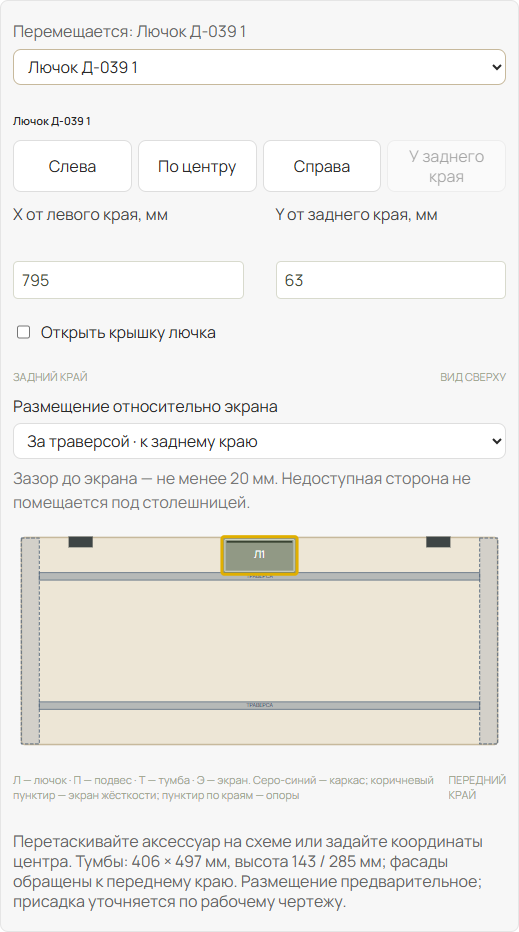
Как добавить, переместить и удалить лючок Д-039?
- Нажмите «Доступ к розеткам через лючок». Конфигуратор пытается поставить лючок к заднему краю. Если прямое размещение невозможно, изучите предложенные варианты относительно экрана или траверсы.
- Выберите «Лючок Д-039» в списке над схемой. Кнопки «Слева», «По центру», «Справа», координаты X/Y и открытие крышки расположены над картинкой. Они управляют выбранным лючком. «У заднего края» выбирает ближайшую допустимую позицию и становится неактивной, когда лючок уже там.
- Флажок «Открыть крышку лючка» показывает открытое состояние; снятие флажка закрывает крышку, но не удаляет лючок.
- Для удаления нажмите × у строки нужного лючка. Можно добавить до трёх лючков, если для каждого есть допустимое место.

Где находится кнопка удаления аксессуара?
- Под кнопками добавления находится список установленных предметов. Название слева выбирает предмет для перемещения, крестик × справа удаляет именно эту строку.
- Если установлены два одинаковых предмета, ориентируйтесь на номер и выделение на схеме. Перед удалением щёлкните по названию нужного экземпляра.
- Удаление меняет текущую конфигурацию. Ранее добавленная позиция корзины остаётся сохранённым вариантом: чтобы заменить её новым, удалите старую строку корзины и добавьте исправленный стол.

Как включить, выбрать длину и убрать кабель-канал?
- Нажмите «Убрать провода под стол» под кнопкой «Доступ к розеткам через лючок», в правом столбце. Появится кабель-канал и выбор длины: автоматически, 600, 800, 1000 или 1200 мм.
- Сначала выберите место лючка. По возможности канал размещается под ним. Длина и положение проверяются с учётом опор, траверс, экранов, тумб и подвеса ПК.
- Выберите допустимую длину и проверьте строку «Выбран кабель-канал … мм». Выбранное пользователем значение не гарантирует, что длинный лоток поместится: итоговая длина указана в описании.
- Для удаления канала повторно нажмите «Убрать провода под стол». Лючки и вводы для проводов при этом являются отдельными элементами.
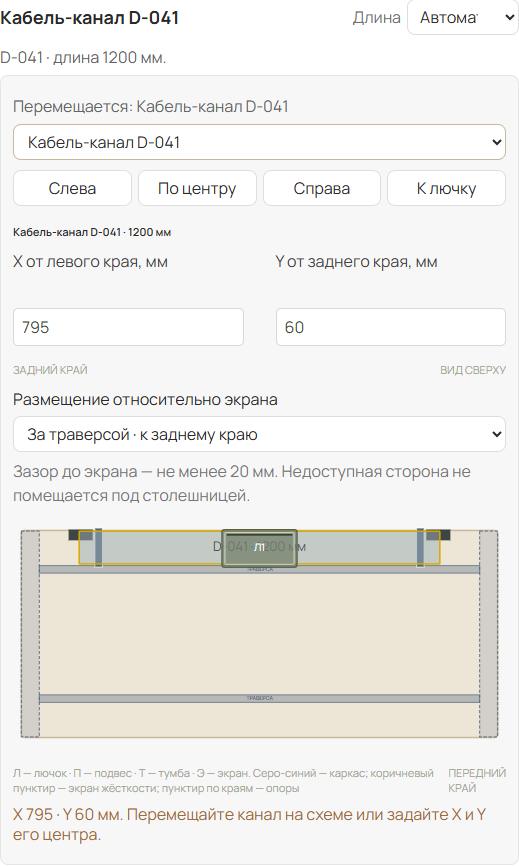
Как переместить канал ближе к лючку и выбрать Д-054?
- Выберите «Кабель-канал Д-041» в списке над схемой. Здесь появятся кнопки «Слева», «По центру», «Справа» и «К лючку», а также поля X/Y. При выборе лючка кнопки канала скрываются. Ручное положение сохраняется; «К лючку» возвращает автоматическое размещение возле лючка.
- Если показан переключатель относительно препятствия, выберите «Перед экраном / траверсой» со стороны сидящего или «За экраном / траверсой» ближе к заднему краю. Если за экраном места нет, переключатель сторон скрывается. Для наклонного экрана учитывается его часть на высоте оснащения, а не полная проекция нижней части. Зазор сохраняется. После смены материала щита жёсткости конфигуратор повторно подбирает ближайшее допустимое заднее положение лючка и кабель-канала.
- При конфликте Д-041 с траверсой проверяется вариант Д-054 с более высокими кронштейнами. Это автоматический подбор крепления; отдельной обязательной кнопки «Д-054» нет. Фактический код виден в заголовке кабель-канала.
- Более высокое крепление не отменяет ограничения: лоток и кронштейны должны обходить остальные детали. Если под лючком места нет, попробуйте меньшую длину либо другое допустимое положение и проверьте предупреждения.


Как добавить и удалить подвесную тумбу с одним ящиком?
- Нажмите «Тумба · 1 ящик», если кнопка доступна. Выберите добавленную строку и переместите тумбу вдоль разрешённой зоны. Для подвесной тумбы обычно меняется X; положение по глубине определяется креплением.
- Проверьте фасад со стороны сидящего и свободное место для ног. Если рабочее пространство уже 600 мм, появляется предупреждение — оцените удобство и измените размещение.
- Чтобы снять тумбу, нажмите × у её строки. Повторное нажатие кнопки добавления не снимает её. Допустимо до двух тумб этого типа при наличии места.
- У прямых Формата, Зеты, Ириса, Экспо, Каппы и Статуса ТР крепление к траверсам разрешено при ширине 595, 695 и 795 мм; при 895 и 995 мм кнопка недоступна.

Как добавить и удалить подвесную тумбу с двумя ящиками?
- Нажмите «Тумба · 2 ящика». Порядок выбора строки, перемещения и удаления крестиком такой же, как у одноящичной тумбы. Двухъящичная тумба выше, поэтому отдельно проверьте пространство под столом.
- Можно добавить до двух экземпляров, только если конфигуратор находит допустимые места. Дополнительный экземпляр может не поместиться из-за уже выбранного оснащения.
- Не переносите возможность установки с одной модели на другую: у Active, Linda, Тренто, Мартина, Нильсов и моделей Т4 добавление таких подвесных тумб не предусмотрено текущим интерфейсом. У других конструкций учитываются каркас и способ крепления.

Как поставить и убрать мобильную тумбу на три ящика?
- Выберите модель стола и откройте раздел «05 Оснащение». Найдите выпадающий список «Мобильная тумба — 3 ящика» рядом с кнопками подвесных тумб.
- Для одной тумбы выберите «Слева» или «Справа». Для двух — «Слева и справа». Это отдельная мобильная тумба М-002 на колёсах, а не подвесная тумба на один или два ящика.
- Проверьте появившуюся тумбу в 3D и на схеме. Выберите её на схеме и передвиньте в допустимое положение; ориентируйтесь на передний край столешницы и доступ к ящикам.
- Размер тумбы — 410 × 500 × 613 мм. Из-за опор и других предметов она может выступать вперёд: не все модели позволяют полностью задвинуть её под стол.
- Чтобы убрать единственную тумбу или обе сразу, в том же списке выберите «Без тумбы». Кнопки удаления подвесных тумб для этого не нужны.
- Если выбраны две тумбы и нужно оставить одну, вместо «Слева и справа» выберите нужную сторону. Проверьте, что другая тумба исчезла.
- После добавления, перемещения или удаления проверьте место для ног и доступ к ящикам. Если стол уже сохранён в корзине, проверьте, что передаёте покупателю конфигурацию с нужным составом.


Как добавить и снять приставную тумбу на четыре ящика у эргостола?
- Сначала различите два случая: приставная тумба у эргономичного стола и опорная тумба, уже входящая в модель Т4. Управление ими различается.
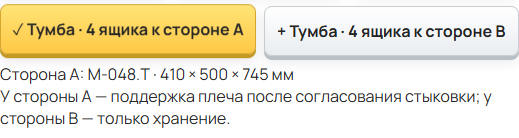
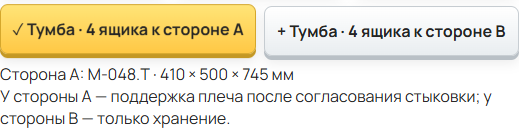
- Для приставной тумбы выберите совместимый эргономичный стол, задайте сторону крыла и его размеры. В оснащении найдите «Тумба · 4 ящика к стороне A» и «Тумба · 4 ящика к стороне B».
- Нажмите кнопку нужной стороны. Подсветка показывает включение; проверьте тумбу в визуализаторе. Можно включить обе стороны, если их размеры допускают установку.
- Тумба доступна для стороны с размером не менее 495 мм. Если кнопка недоступна, проверьте выбранную модель и размер соответствующей стороны.
- Чтобы снять приставную тумбу, повторно нажмите подсвеченную кнопку той же стороны. Для удаления обеих отключите A и B по отдельности. Крестик подвесной тумбы на один или два ящика здесь не используется.
- Тумба стороны A помогает поддерживать длинное плечо; тумба стороны B его не поддерживает. Проверьте примечание о высоте и необходимости согласовать стыковку.
- У стола Т4 тумба является частью каркаса. Её положение «Слева» или «Справа» выбирают в разделе «Габариты», поле «Положение тумбы Т4».
- Чтобы получить стол без встроенной тумбы Т4, выберите другую конструкцию в разделе «01 Конструкция». Удалить её как отдельный аксессуар нельзя. После смены модели повторно проверьте размеры и всё оснащение.
- В конце осмотрите стол спереди и снизу: проверьте доступ к ящикам, место для пользователя и состав конфигурации перед сохранением в корзину.


Как добавить, разместить и убрать подвес системного блока?
- Нажмите «Освободить пол под столом». Добавленный подвес можно выбрать в списке, перемещать по допустимой зоне и выровнять кнопкой «Вровень с передним краем».
- Сверьте реальные размеры корпуса ПК с выбранным подвесом. Проверяйте соседство с тумбой, кабель-каналом, экраном и опорой. На схеме координаты указываются до центра предмета.
- Удалите нужный подвес крестиком × у его строки. Для обычного добавления предел — два подвеса, если они помещаются.
- У Linda кнопка добавления скрыта. Для Тренто используется отдельный выбор стороны подвеса в габаритах, описанный ниже.

Как добавить, поменять материал и удалить верхний или нижний экран?
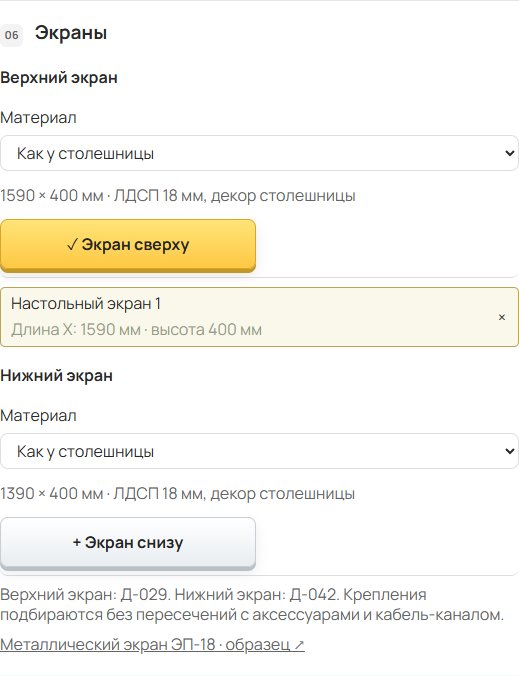
- Откройте «06 Экраны». Для верхнего экрана выберите материал: как у столешницы или фетр; у фетра выберите цвет. Нажмите «Экран сверху».
- Для дополнительного нижнего экрана, если он доступен, выберите материал «Как у столешницы» либо металл в цвет каркаса и нажмите «Экран снизу».
- Выберите строку экрана для просмотра положения. Размеры и допустимое место зависят от столешницы и креплений; свободное перемещение по всем координатам может быть недоступно. Можно установить по одному экрану каждого типа.
- Для удаления нажмите × у нужной строки. Изменение материала сохраняется только при допустимом размещении; иначе интерфейс вернёт прежний вариант и покажет причину.
- Штатный экран жёсткости PRO, Альфы и Статуса ТР PRO не равен дополнительному нижнему экрану. Для этих конструкций дополнительный нижний экран скрыт; несущий элемент нельзя убрать как навесной аксессуар.
Чем отличается размещение оснащения у столов PRO и у ТР?
- На ТР учитываются траверсы и их крепления. Подвесные тумбы на прямых сериях ТР требуют одной из разрешённых ширин: 595, 695 или 795 мм.
- У PRO проверяется также экран жёсткости и его крепления. Совместимые подвесные тумбы используют К-139; выбирайте доступное положение по схеме своей модели.
- Лючок и канал сначала размещайте рядом друг с другом. Если экран или траверса мешают, используйте выбор стороны препятствия, меньший канал либо другое допустимое место.
- Смена материала штатного экрана может изменить свободную зону. После такого изменения заново просмотрите положение каждого аксессуара.
Как размещать оснащение у эргономичных Формата, Зеты, Ириса и аналогов?
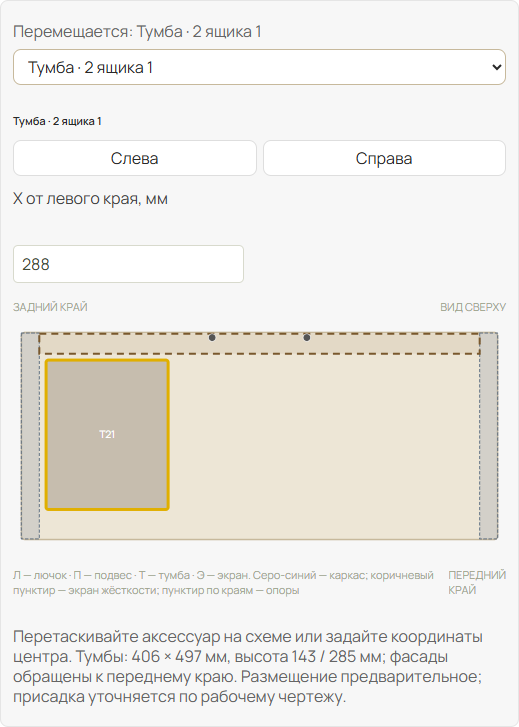
- Выберите сторону крыла и размеры A и B до установки оснащения. На схеме остаётся вырез для пользователя; предмет не может находиться вне контура столешницы.
- У эргономичных Формата, Зеты и Ириса подвесные тумбы крепятся на К-139. Не ставьте их под длинное плечо; даже допустимое положение около изгиба может быть неудобным для доступа к ящику — читайте предупреждение.
- Сначала разместите тумбу и подвес ПК, затем проверьте лючок и канал. У Альфы дополнительно учитываются опоры и экраны, у Контура — собственная геометрия каркаса. Схема одной серии не гарантирует совместимость другой.
- После смены левого и правого исполнения проверьте весь набор заново. Для поддержки плеча A рассмотрите соответствующую приставную тумбу на четыре ящика; стыковку подтверждают по исполнению.
Как разместить кабельное оснащение у моделей Т4?
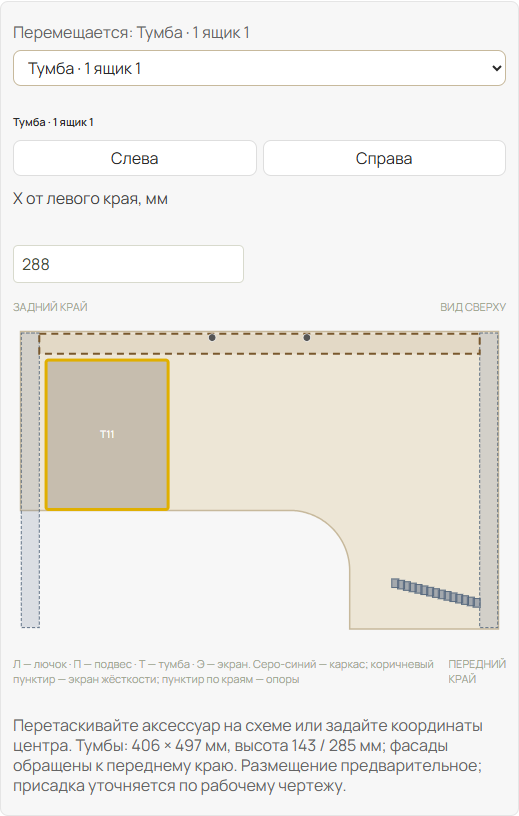
- У Т4 часть пространства занимает опорная тумба и её крепления. Это уже учтено в схеме; не ориентируйтесь только на общую длину столешницы.
- Добавьте лючок, затем канал. Подбор может предложить канал 600 мм под лючком вместо более длинного лотка в стороне. Ориентируйтесь на фактическую длину и положение в описании.
- Перемещение лючка или смена стороны тумбы требует повторной проверки. Если предмет красный, последнее допустимое положение сохраняется.
- Встроенную тумбу Т4 нельзя убрать кнопкой удаления подвесной тумбы. Сторона тумбы меняется в габаритах; стол без опорной тумбы выбирается как другая конструкция.
Как добавить и убрать подвес ПК и тумбы у Тренто?
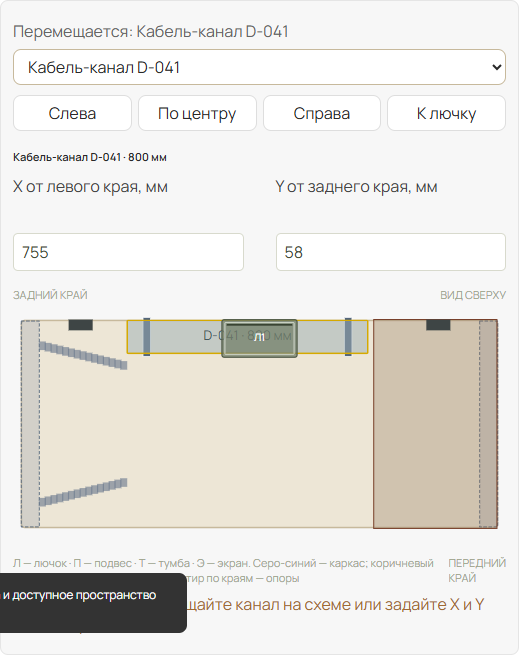
- У Тренто найдите «Положение тумбы Тренто» в габаритах. Выберите слева, справа, две тумбы или без тумбы — в соответствии с доступными пунктами.
- Подвес ПК выбирается отдельным полем стороны в этом же блоке. Для снятия выберите вариант без подвеса. Обычная кнопка «Освободить пол под столом» здесь скрыта.
- При выборе подвеса с той же стороны одиночная тумба переносится на противоположную. Если выбраны две тумбы, переключатель подвеса недоступен.
- После смены варианта проверьте лючок и кабель-канал: освободившееся или занятое тумбой место влияет на возможное положение.
Как добавлять и удалять оснащение у Golf Z-Line?
- Выберите исполнение Golf и длину брифинга до размещения аксессуаров. У столешницы фигурная форма и собственный металлический экран.
- Лючки и кабель-канал ставятся на большой столешнице, не на брифинге. Кнопка торцевых вводов скрыта.
- Подвесные тумбы на К-139 располагаются на доступном участке без экрана. Положение может быть фиксированным, а фасад ориентируется вдоль переднего края со стороны сидящего.
- Удаление лючка, подвеса или подвесной тумбы производится крестиком у строки; мобильная тумба отключается через «Без тумбы». После изменения исполнения проверьте все позиции.

Как добавить и убрать брифинг-приставку Golf?
- В габаритах Golf откройте «Длина брифинга» и выберите доступное значение 640, 840 или 1040 мм.
- Для удаления выберите «Без брифинга». Это часть настройки модели, поэтому крестика удаления в списке оснащения нет.
- После изменения длины проверьте общие габариты и проходы. Не размещайте лючок или канал на площади брифинга по аналогии с основной столешницей.

Что делать, если аксессуар нельзя добавить или переместить?
- Прочитайте причину отказа: ограничение модели, габариты, опора, траверса, экран, крепление или уже установленный предмет. Скрытая кнопка и красный контур означают разные ситуации.
- Красный контур показывает попытку, а не сохранённую установку. Отпустите предмет, выберите другое место или удалите мешающий аксессуар; последняя допустимая позиция сохраняется.
- При предложении увеличить стол выбирайте указанный доступный размер, а не произвольное число. Затем повторите добавление и проверьте остальные элементы.
- У Active, Нильса, Пилотов, Linda, Мартина и других специальных каркасов используйте только доступные органы управления своей модели. У Сити учтите выбранное число траверс. Наличие кнопки ещё не гарантирует место при любой комплектации.
- В конце проверьте вид снизу, предупреждение о рабочем месте менее 600 мм, доступ к ящикам, реальные размеры ПК, состав и цену. Только после этого добавляйте исправленный стол в корзину или копируйте новую ссылку.
Помощь в окнах конфигуратора
Значок помощника слева от крестика открывает инструкцию по текущему окну. Окно с вашими данными остаётся открытым под инструкцией.
Как работать с корзиной
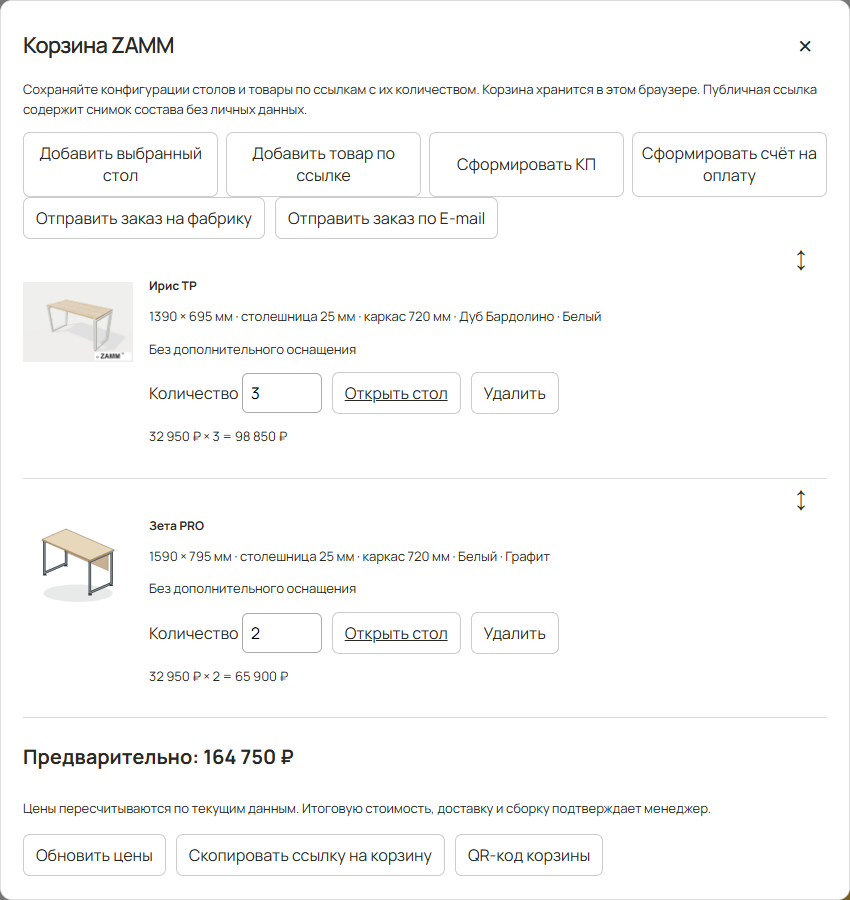
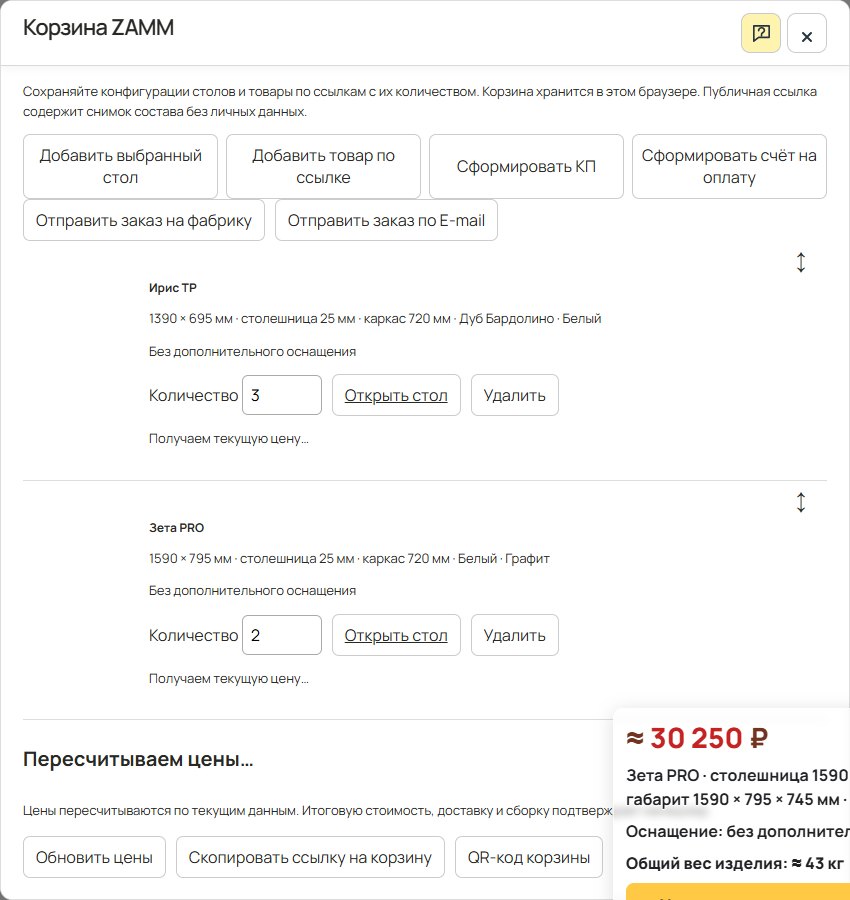
Корзина объединяет выбранные столы и товары по ссылкам. Её состав используется для КП, счёта и отправки заказа.
1. Добавьте позиции
«Добавить выбранный стол» сохраняет текущие размеры, отделку и оснащение. «Добавить товар по ссылке» открывает загрузку карточки zamm.ru или pro.zamm.ru. После добавления проверьте миниатюру, название и количество.
2. Добавьте товар с zamm.ru или pro.zamm.ru
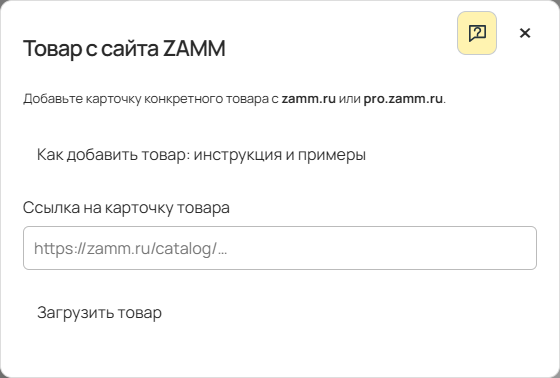
В корзине нажмите «Добавить товар по ссылке». Откройте карточку конкретного товара, например одно из кресел по ссылкам ниже, скопируйте её адрес, вставьте в поле и нажмите «Загрузить товар». Проверьте исполнение и количество, затем нажмите «В корзину». Ссылки на раздел каталога и главную страницу не подходят.
zamm.ru — кресло Samurai KL-1, чёрное
pro.zamm.ru — офисное кресло Synchrosit 10 B1 164D
3. Измените количество и порядок
Количество задаётся отдельно для каждой позиции. Перетащите товар за ручку вверх или вниз: в этом же порядке он попадёт в КП. Удаление позиции убирает её из корзины. Текущий стол в визуализаторе при этом не заменяется.
4. Передайте корзину
Нажмите «Скопировать ссылку на корзину» или «QR-код корзины». Отправьте ссылку либо покажите QR-код другому человеку. Личные реквизиты покупателя в публичную ссылку не включаются.
5. Сформируйте документы
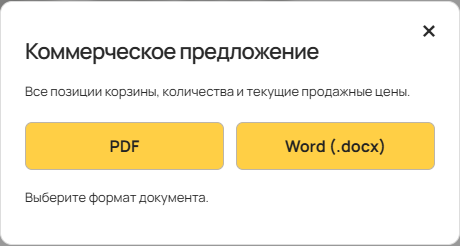
«Сформировать КП» предлагает PDF или Word. Если контакты не заполнены, откроется «Ваш стол ZAMM»: заполните поля и нажмите «Продолжить формирование КП». Для счёта используется отдельное окно реквизитов покупателя.
6. Отправьте запрос
Кнопки отправки на фабрику и по E-mail предлагают выбрать текущий стол или всю корзину. Проверьте состав и количество перед подтверждением отправки.

Как сформировать коммерческое предложение
КП создаётся из всех позиций корзины в сохранённом порядке, с продажными ценами и изображениями.
1. Проверьте корзину
Перед формированием проверьте товары, количество и порядок. Чтобы поменять расположение строк в КП, сначала перетащите позиции в корзине.
2. Выберите PDF или Word
PDF удобен для просмотра и отправки. Word (.docx) можно открыть в текстовом редакторе. Нажатие выбранного формата запускает подготовку документа.
3. Заполните данные клиента
Если обязательные поля пусты, откроется «Ваш стол ZAMM». Укажите имя, телефон, E-mail и населённый пункт. Кнопка на месте «В корзину» будет называться «Продолжить формирование КП». Нажмите её после заполнения.
4. Дождитесь файла
Сервер пересчитывает цены. Изображения столов создаются по визуализации с выбранными отделками и аксессуарами. Товары по ссылкам получают изображения карточек. Статус показывает этап подготовки.
5. Скачайте и проверьте
Файл скачивается автоматически. Если загрузка не началась, используйте появившуюся ссылку «Скачать КП». Проверьте итог и НДС 22%, данные клиента и состав. При ошибке сети повторите формирование.
Как сформировать счёт на оплату
Счёт использует все позиции корзины. Для каждой позиции должна быть известна продажная цена.
1. Выберите тип покупателя
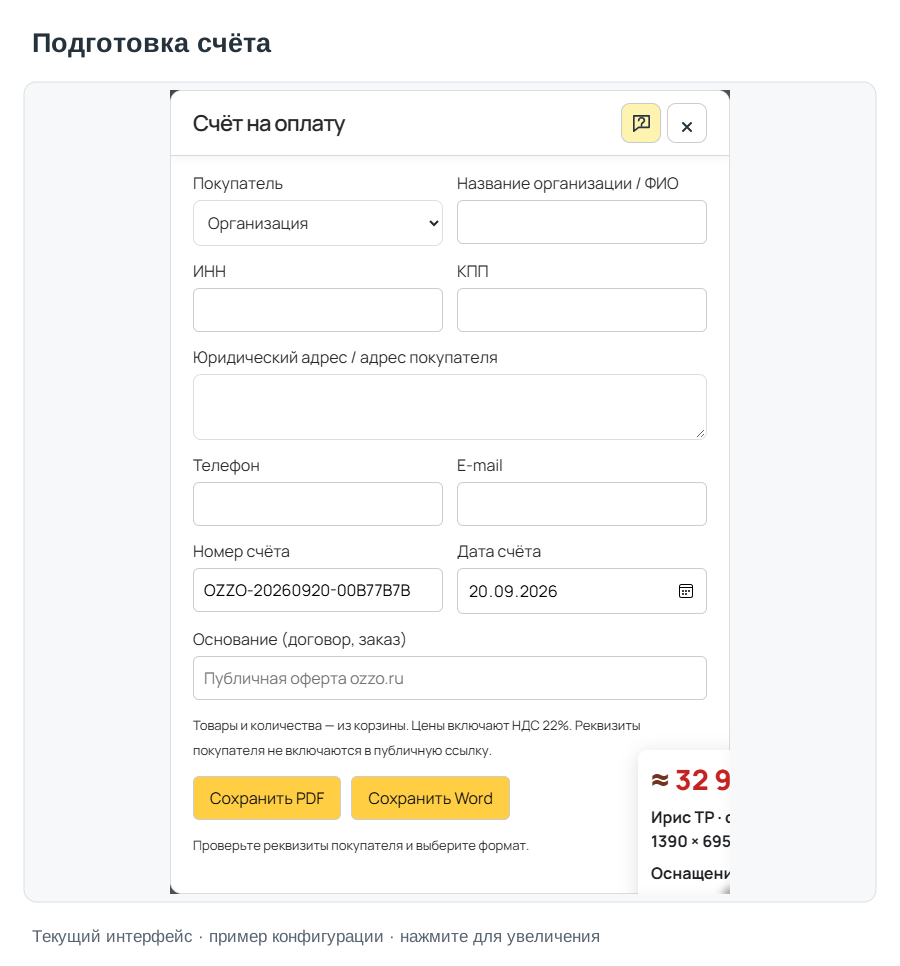
Для организации заполните название, ИНН из 10 цифр и КПП из 9 цифр. Для ИП — ФИО/название и ИНН из 12 цифр. Для физического лица ИНН и КПП не обязательны. Укажите адрес покупателя.
2. Проверьте номер и дату
Номер и дата заполняются автоматически, но доступны для изменения. Основание можно уточнить: например, номер договора или заказа. Если основание пустое, используется публичная оферта.
3. Выберите формат
Нажмите «Сохранить PDF» или «Сохранить Word». Сервер проверит состав, цены, количества и реквизиты, рассчитает итог, НДС и сумму прописью. Цена «по запросу» не позволяет сформировать счёт — сначала уточните её.
4. Получите документ
Дождитесь сообщения о готовности. Если автоматическая загрузка не началась, нажмите «Скачать счёт». Реквизиты покупателя не попадают в публичную ссылку корзины.
Как добавить товар по ссылке
Добавляются карточки конкретных товаров с двух сайтов: zamm.ru и pro.zamm.ru. Примеры: кресло Samurai KL-1 с zamm.ru и кресло Synchrosit с pro.zamm.ru. Ниже — ссылки на эти карточки и пошаговая инструкция.
1. Скопируйте ссылку карточки
Добавляются карточки отдельных товаров с двух сайтов: zamm.ru и pro.zamm.ru. Например, откройте кресло Samurai KL-1 на zamm.ru либо Synchrosit на pro.zamm.ru по ссылкам ниже. Скопируйте полный адрес из адресной строки браузера. Нужна именно карточка выбранного товара, а не главная страница, раздел каталога, поиск или ссылка на изображение.
zamm.ru — кресло Samurai KL-1, чёрное
pro.zamm.ru — офисное кресло Synchrosit 10 B1 164D
2. Вставьте адрес и загрузите
Вернитесь в корзину OZZO, нажмите «Добавить товар по ссылке», вставьте скопированный HTTPS-адрес в поле и нажмите «Загрузить товар». Дождитесь названия, изображения, цены и доступных исполнений.
3. Проверьте исполнение
Если карточка содержит варианты, выберите нужный в списке. Сопоставьте название, размеры, отделки, артикул, изображение и цену. Для другого исполнения можно загрузить его прямую ссылку.
4. Задайте количество и добавьте
Укажите количество от 1 до 1000 и нажмите «В корзину». Окно закроется, товар появится среди остальных позиций. При ошибке загрузки проверьте ссылку и повторите запрос.
Как работать с окном «Ваш стол ZAMM»
Это окно показывает выбранную конфигурацию и собирает данные для КП либо отправки запроса.
1. Проверьте выбранный стол
Сверьте изображения, размеры, отделку, аксессуары, ориентировочную цену и предупреждения о свободном месте. Если нужно изменить стол, закройте окно крестиком и вернитесь к настройкам.
2. Заполните контактные данные
Укажите имя, телефон, E-mail и населённый пункт доставки. Организацию и комментарий можно дополнить при необходимости. Для отправки заказа заполните обязательные поля и согласие.
3. Добавьте стол или продолжите КП
Обычная кнопка «В корзину» добавляет выбранный стол. Если вы пришли из формирования КП, на её месте появляется «Продолжить формирование КП»: она возвращает к созданию документа после заполнения данных.
4. Выберите состав отправки
После нажатия «Отправить заказ на фабрику» или отправки по E-mail выберите текущий стол либо всю корзину. Серверная отправка направляет запрос на sales@zamm.ru и prod@zamm.ru, копию — на E-mail клиента. Почтовые варианты открывают черновик; отправку подтвердите в почте.
5. Сохраните конфигурацию
Внизу доступны ссылка, QR-код и штрихкоды деталей. Публичная ссылка позволяет открыть тот же стол. Чтобы передать несколько товаров, используйте ссылку или QR-код всей корзины.

Что отправить: стол или корзину
Этот выбор определяет состав запроса, который будет подготовлен для отправки.
1. Текущий стол
Выберите этот вариант, если нужно отправить только стол, открытый в визуализаторе, с текущими размерами и оснащением. Другие позиции корзины не включаются.
2. Всю корзину
Выберите этот вариант, чтобы передать все позиции, их количества и сохранённый порядок. При пустой корзине кнопка недоступна. После выбора проверьте контакты и завершите отправку выбранным способом.
3. Вернуться без отправки
Крестик закрывает выбор. Само открытие этого окна ничего не отправляет.
Как пользоваться поиском
Поиск находит модели столов, аксессуары, настройки, вопросы и страницы сайта.
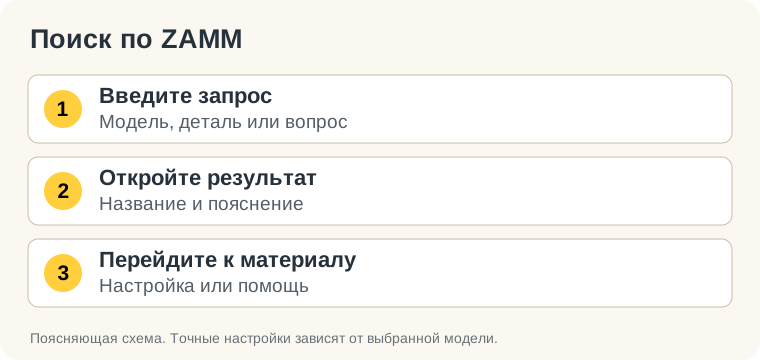
1. Введите короткий запрос
Напишите название модели или задачу: «лючок», «QR корзины», «счёт», «два монитора». Результаты обновятся после короткой паузы в наборе. Если ничего не найдено, сократите запрос или замените слова.
2. Выберите подходящий результат
Карточка модели открывает её начальную конфигурацию. Результат настройки переносит к нужному элементу интерфейса. Вопрос раскрывает ответ; ссылки внутри ведут к примерам и подробной инструкции.
3. Откройте иллюстрированную помощь
Нажмите «Подробная помощь с картинками»: откроется раздел помощи с нужным ответом. Изображение можно увеличить нажатием. Крестик поиска возвращает к конфигуратору.
Как пользоваться помощником
Помощник объединяет ответы на вопросы и подбор подходящего стола.
1. Откройте нужный раздел
Разверните группу вопросов, затем заголовок вопроса. Ответ поясняет настройку, ограничения и дальнейшие действия. Картинки доступны по ссылке подробной помощи.
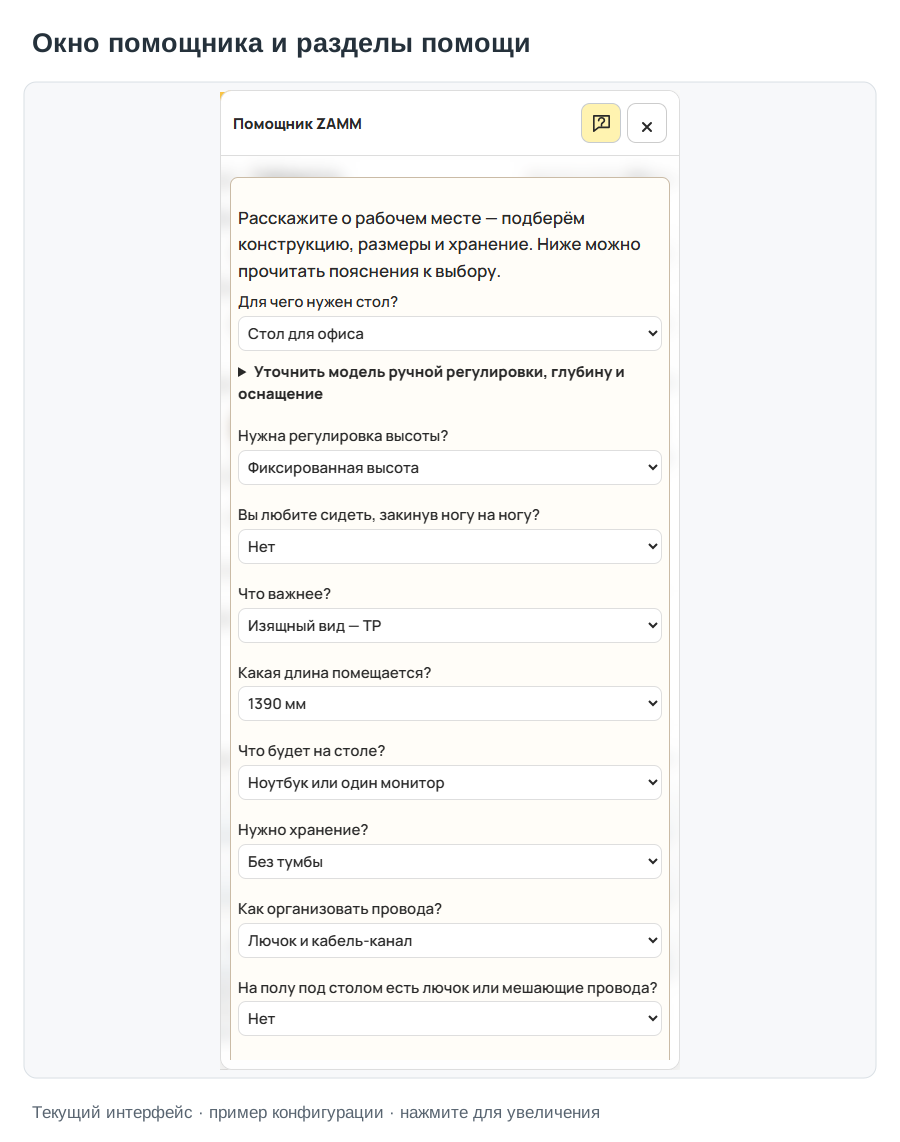
2. Заполните опрос
Укажите регулировку высоты, размеры, технику, хранение и организацию проводов. Несовместимые варианты скрываются или сбрасываются; проверьте пояснение рядом с опросом.
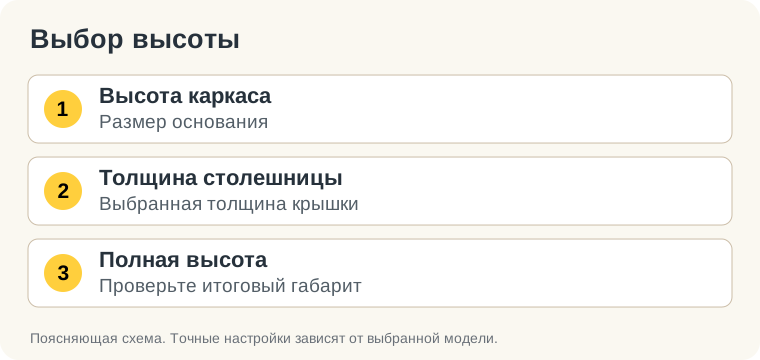
3. Посмотрите предложение
«Показать подходящий стол» готовит пример с предупреждениями и ссылкой. Стол не меняется автоматически. Чтобы применить выбор, нажмите «Открыть эту конфигурацию».
4. Сохраните текущий выбор
Перед заменой модели можно сохранить ссылку на текущую конфигурацию. Крестик помощника закрывает панель и оставляет стол в прежнем состоянии.
Как пройти быстрый подбор стола
Короткий опрос помогает выбрать исходную модель. Затем её можно подробно настроить.
1. Укажите задачу
Выберите, что будет на столе: ноутбук, монитор, два монитора или материалы для учёбы и творчества. Это влияет на предлагаемые размеры.
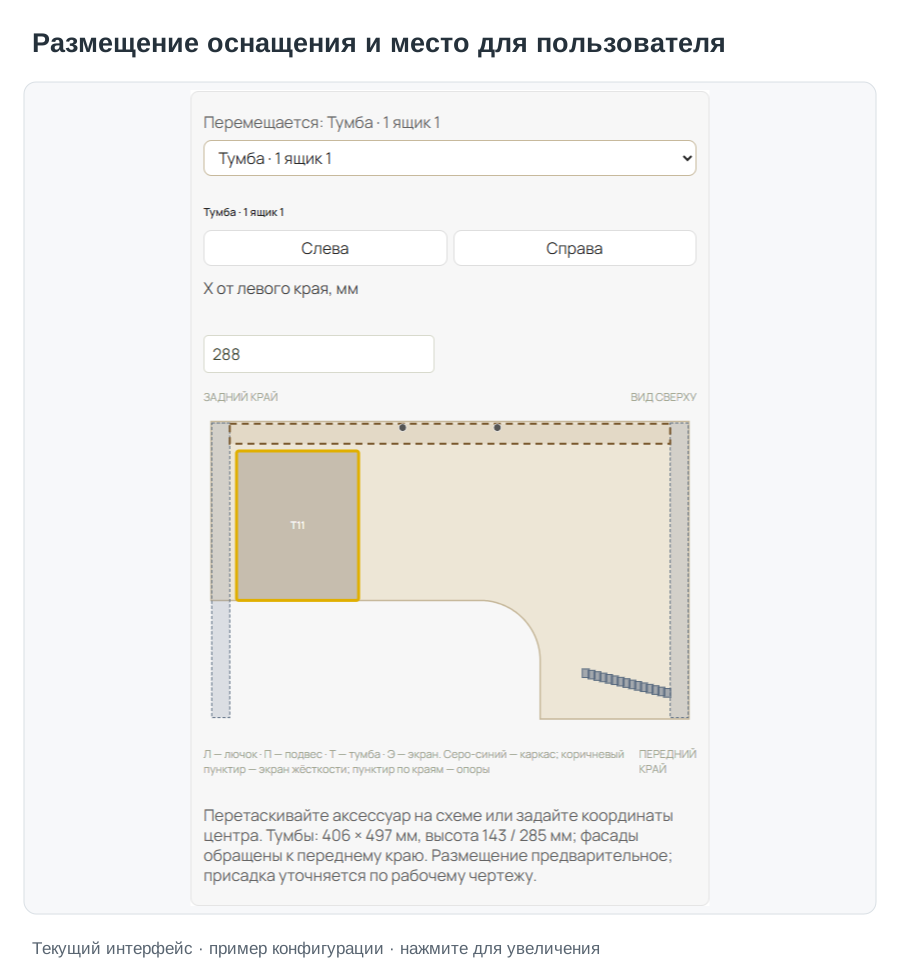
2. Оцените место и бюджет
Выберите доступную длину либо введите размер. Укажите ориентир по бюджету. Используйте возврат к предыдущему шагу, если нужно изменить ответ.
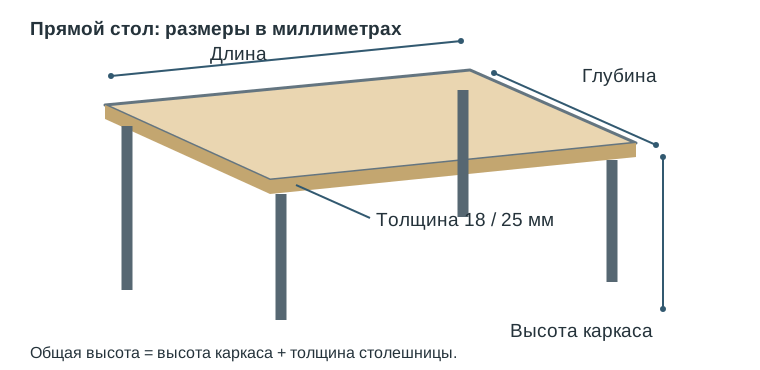
3. Сравните предложения
Проверьте предложенные модели и цены. Откройте подходящий вариант и настройте отделку и аксессуары. Подбор — отправная точка, а не автоматический заказ.
Как передать выбранный стол по QR-коду
QR-код содержит публичную ссылку на текущую конфигурацию одного стола.
1. Отсканируйте код
Наведите камеру телефона на QR-код. Открывшаяся ссылка восстановит размеры, отделки и оснащение выбранного стола.
2. Передайте несколько товаров
QR-код этого окна относится к одному столу. Для всех позиций откройте корзину и нажмите «QR-код корзины». После изменений получите новый код.

Как запустить слайд-шоу
Перед просмотром можно сохранить ссылку на текущую конфигурацию.
1. Скопировать и запустить
Кнопка сохраняет ссылку в буфер обмена и запускает просмотр. По сохранённой ссылке можно вернуться к выбранному столу.

2. Запустить без сохранения
Выберите этот вариант, если ссылка не нужна. Если копирование заблокировано браузером, скопируйте адрес из появившегося поля вручную. Крестик отменяет запуск.
Что показывает окно о конфигураторе
Здесь объясняется назначение 3D-конфигуратора и происхождение данных.
1. Ознакомьтесь с ограничениями
Изображение помогает выбрать стол и оснащение. Это визуализация, а не заводской CAD-чертёж. Рабочую присадку, окончательную комплектацию и условия заказа подтверждает менеджер.
2. Откройте первоисточники
Ссылка исходного каталога ведёт на каталог ZAMM; публичная оферта — к условиям ООО ОЗЗО. Крестик закрывает окно и возвращает к выбранному столу.
Как пользоваться подсказками оформления
Маленький помощник поясняет поля заказа рядом с текущим элементом.
1. Выберите поле
Нажмите поле или наведите указатель: помощник объяснит, что требуется. Он подсказывает назначение контактов, количества, комментария и способов отправки.
2. Переместите или закройте
Панель можно перетащить за заголовок. Крестик скрывает подсказки, не закрывая окно заказа и не стирая заполненные данные.
Все вопросы о работе с конфигуратором
Откройте нужный вопрос. В помощнике и поиске эти материалы объединены под названием «Работа с конфигуратором».
Как пошагово сформировать КП из корзины с картинками?
Настройте стол → добавьте в корзину → проверьте товары, количества и порядок → «Сформировать КП» → PDF или Word → при необходимости заполните данные клиента → «Продолжить формирование КП» на месте «В корзину» → «Скачать КП». Подробная инструкция с изображениями каждого основного окна доступна по ссылке. Заказ при создании КП не отправляется.
КП из корзины: подробный порядок действий
Шаг 1. Настройте стол и добавьте его в корзину
Выберите конструкцию, размеры, отделку и оснащение. Проверьте расположение аксессуаров. Нажмите значок корзины рядом с кнопкой «Уточнить стоимость и дату доставки». Другой путь: откройте «Ваш стол ZAMM», укажите количество и нажмите «В корзину». Для следующего стола закройте корзину, настройте другую конфигурацию и добавьте её тем же способом.
Шаг 2. Проверьте состав, количества и порядок
Откройте корзину значком в шапке. Проверьте каждый стол, оснащение и количество. Кнопка «Добавить товар по ссылке» позволяет включить кресла, шкафы и другие товары из конкретных карточек zamm.ru или pro.zamm.ru: загрузите карточку, выберите исполнение и количество. Лишние позиции удалите. Перетащите строки вверх или вниз за значок ↕: в КП сохранится этот порядок.
Шаг 3. Нажмите «Сформировать КП»
Эта кнопка находится в верхней части корзины. КП формируется из всех сохранённых позиций корзины. Стол, который сейчас виден в визуализаторе, не добавляется автоматически — сначала включите его в корзину, если он нужен в предложении.
Шаг 4. Выберите PDF или Word
В окне «Коммерческое предложение» нажмите PDF для готового документа или Word (.docx) для редактируемого файла. Выбранный формат запоминается на время заполнения клиентских данных.
Шаг 5. Заполните данные клиента, если форма открылась
Если не хватает обязательных данных, откроется «Ваш стол ZAMM». Заполните имя, телефон, e-mail и населённый пункт доставки. Организацию и комментарий можно указать дополнительно. Незаполненные обязательные поля отмечены. Количества товаров для КП берутся из корзины; поле количества текущего стола не меняет количество всех позиций. Если данные уже заполнены, этот шаг пропускается.
Шаг 6. Продолжите КП кнопкой на месте «В корзину»
Нажмите «Продолжить формирование КП» под полем «Количество столов». В этом сценарии она заменяет «В корзину»; отдельной кнопки сверху нет. Повторного добавления товара не происходит. Выбранный PDF или Word начнёт формироваться без повторного выбора формата. Отправлять заказ на фабрику для создания КП не требуется.
Шаг 7. Дождитесь формирования и скачайте файл
Конфигуратор пересчитает продажные цены и подготовит изображения столов с выбранными цветами и оснащением. Дождитесь сообщения «КП сформировано». Если браузер не начал загрузку автоматически, нажмите «Скачать КП». Файл имеет имя OZZO-KP-ГГГГ-ММ-ДД.pdf или .docx; обычно он сохраняется в папку загрузок браузера.
Шаг 8. Проверьте готовое предложение
Проверьте данные клиента, наименования, размеры, отделки, изображения, количества, цены за единицу, суммы и итог с включённым НДС 22%. Документ оформляется от ООО «ОЗЗО». Если у позиции нет известной цены, она отмечается «По запросу» и не включается в сумму известных цен. Для исправления состава или количества измените корзину и сформируйте новый документ. Если нужен второй формат, выберите его в окне КП. Создание КП само по себе не отправляет заказ.
С чего начать добавление и удаление оснащения?
Сначала выберите модель и габариты. Перейдите в «05 Оснащение». Набор доступных кнопок зависит от модели и свободного места. Кнопки лючка, подвеса ПК и тумб добавляют экземпляр. Если предмет уже установлен, галочка на кнопке показывает его наличие; повторное нажатие может добавить ещё один предмет, а не удалить существующий. Для удаления отдельного лючка, подвеса, подвесной тумбы или экрана нажмите × справа от нужной строки в списке. Для кабельного канала и вводов используется повторное нажатие их кнопки; для мобильной тумбы — «Без тумбы». Кнопки «Слева», «По центру» и «Справа» сохраняют привязку аксессуара. При изменении размеров стола положение пересчитывается с учётом препятствий. Привязка сохраняется в ссылке и корзине. Положение лючка у заднего края также пересчитывается при смене модели; канал в автоматическом режиме следует за лючком, если размещение допустимо. Перетаскивание или ручной ввод X снимает привязку. Добавляйте оснащение по очереди и проверяйте список, схему и 3D-вид.
С чего начать добавление и удаление оснащения?
- Сначала выберите модель и габариты. Перейдите в «05 Оснащение». Набор доступных кнопок зависит от модели и свободного места.
- Кнопки лючка, подвеса ПК и тумб добавляют экземпляр. Если предмет уже установлен, галочка на кнопке показывает его наличие; повторное нажатие может добавить ещё один предмет, а не удалить существующий.
- Для удаления отдельного лючка, подвеса, подвесной тумбы или экрана нажмите × справа от нужной строки в списке. Для кабельного канала и вводов используется повторное нажатие их кнопки; для мобильной тумбы — «Без тумбы».
- Кнопки «Слева», «По центру» и «Справа» сохраняют привязку аксессуара. При изменении размеров стола положение пересчитывается с учётом препятствий. Привязка сохраняется в ссылке и корзине. Положение лючка у заднего края также пересчитывается при смене модели; канал в автоматическом режиме следует за лючком, если размещение допустимо. Перетаскивание или ручной ввод X снимает привязку. Добавляйте оснащение по очереди и проверяйте список, схему и 3D-вид.
Как добавить или убрать вводы для проводов в торце столешницы?
Нажмите «Проложить провода в торце столешницы». Галочка означает, что вводы выбраны. Чтобы убрать вводы, нажмите эту же кнопку ещё раз. Их выбор отделён от выбора кабель-канала: удаление вводов не означает удаление лотка. У Linda и Golf Z-Line эта кнопка скрыта. Нельзя включить её по инструкции для другой модели: используйте доступное кабельное оснащение своей конструкции.
Как добавить или убрать вводы для проводов в торце столешницы?
- Нажмите «Проложить провода в торце столешницы». Галочка означает, что вводы выбраны.
- Чтобы убрать вводы, нажмите эту же кнопку ещё раз. Их выбор отделён от выбора кабель-канала: удаление вводов не означает удаление лотка.
- У Linda и Golf Z-Line эта кнопка скрыта. Нельзя включить её по инструкции для другой модели: используйте доступное кабельное оснащение своей конструкции.
Как добавить, переместить и удалить лючок Д-039?
Нажмите «Доступ к розеткам через лючок». Конфигуратор пытается поставить лючок к заднему краю. Если прямое размещение невозможно, изучите предложенные варианты относительно экрана или траверсы. Выберите «Лючок Д-039» в списке над схемой. Кнопки «Слева», «По центру», «Справа», координаты X/Y и открытие крышки расположены над картинкой. Они управляют выбранным лючком. «У заднего края» выбирает ближайшую допустимую позицию и становится неактивной, когда лючок уже там. Флажок «Открыть крышку лючка» показывает открытое состояние; снятие флажка закрывает крышку, но не удаляет лючок. Для удаления нажмите × у строки нужного лючка. Можно добавить до трёх лючков, если для каждого есть допустимое место.
Как добавить, переместить и удалить лючок Д-039?
- Нажмите «Доступ к розеткам через лючок». Конфигуратор пытается поставить лючок к заднему краю. Если прямое размещение невозможно, изучите предложенные варианты относительно экрана или траверсы.
- Выберите «Лючок Д-039» в списке над схемой. Кнопки «Слева», «По центру», «Справа», координаты X/Y и открытие крышки расположены над картинкой. Они управляют выбранным лючком. «У заднего края» выбирает ближайшую допустимую позицию и становится неактивной, когда лючок уже там.
- Флажок «Открыть крышку лючка» показывает открытое состояние; снятие флажка закрывает крышку, но не удаляет лючок.
- Для удаления нажмите × у строки нужного лючка. Можно добавить до трёх лючков, если для каждого есть допустимое место.
Где находится кнопка удаления аксессуара?
Под кнопками добавления находится список установленных предметов. Название слева выбирает предмет для перемещения, крестик × справа удаляет именно эту строку. Если установлены два одинаковых предмета, ориентируйтесь на номер и выделение на схеме. Перед удалением щёлкните по названию нужного экземпляра. Удаление меняет текущую конфигурацию. Ранее добавленная позиция корзины остаётся сохранённым вариантом: чтобы заменить её новым, удалите старую строку корзины и добавьте исправленный стол.
Где находится кнопка удаления аксессуара?
- Под кнопками добавления находится список установленных предметов. Название слева выбирает предмет для перемещения, крестик × справа удаляет именно эту строку.
- Если установлены два одинаковых предмета, ориентируйтесь на номер и выделение на схеме. Перед удалением щёлкните по названию нужного экземпляра.
- Удаление меняет текущую конфигурацию. Ранее добавленная позиция корзины остаётся сохранённым вариантом: чтобы заменить её новым, удалите старую строку корзины и добавьте исправленный стол.
Как включить, выбрать длину и убрать кабель-канал?
Нажмите «Убрать провода под стол» под кнопкой «Доступ к розеткам через лючок», в правом столбце. Появится кабель-канал и выбор длины: автоматически, 600, 800, 1000 или 1200 мм. Сначала выберите место лючка. По возможности канал размещается под ним. Длина и положение проверяются с учётом опор, траверс, экранов, тумб и подвеса ПК. Выберите допустимую длину и проверьте строку «Выбран кабель-канал … мм». Выбранное пользователем значение не гарантирует, что длинный лоток поместится: итоговая длина указана в описании. Для удаления канала повторно нажмите «Убрать провода под стол». Лючки и вводы для проводов при этом являются отдельными элементами.
Как включить, выбрать длину и убрать кабель-канал?
- Нажмите «Убрать провода под стол» под кнопкой «Доступ к розеткам через лючок», в правом столбце. Появится кабель-канал и выбор длины: автоматически, 600, 800, 1000 или 1200 мм.
- Сначала выберите место лючка. По возможности канал размещается под ним. Длина и положение проверяются с учётом опор, траверс, экранов, тумб и подвеса ПК.
- Выберите допустимую длину и проверьте строку «Выбран кабель-канал … мм». Выбранное пользователем значение не гарантирует, что длинный лоток поместится: итоговая длина указана в описании.
- Для удаления канала повторно нажмите «Убрать провода под стол». Лючки и вводы для проводов при этом являются отдельными элементами.
Как переместить канал ближе к лючку и выбрать Д-054?
Выберите «Кабель-канал Д-041» в списке над схемой. Здесь появятся кнопки «Слева», «По центру», «Справа» и «К лючку», а также поля X/Y. При выборе лючка кнопки канала скрываются. Ручное положение сохраняется; «К лючку» возвращает автоматическое размещение возле лючка. Если показан переключатель относительно препятствия, выберите «Перед экраном / траверсой» со стороны сидящего или «За экраном / траверсой» ближе к заднему краю. Если за экраном места нет, переключатель сторон скрывается. Для наклонного экрана учитывается его часть на высоте оснащения, а не полная проекция нижней части. Зазор сохраняется. После смены материала щита жёсткости конфигуратор повторно подбирает ближайшее допустимое заднее положение лючка и кабель-канала. При конфликте Д-041 с траверсой проверяется вариант Д-054 с более высокими кронштейнами. Это автоматический подбор крепления; отдельной обязательной кнопки «Д-054» нет. Фактический код виден в заголовке кабель-канала. Более высокое крепление не отменяет ограничения: лоток и кронштейны должны обходить остальные детали. Если под лючком места нет, попробуйте меньшую длину либо другое допустимое положение и проверьте предупреждения.
Как переместить канал ближе к лючку и выбрать Д-054?
- Выберите «Кабель-канал Д-041» в списке над схемой. Здесь появятся кнопки «Слева», «По центру», «Справа» и «К лючку», а также поля X/Y. При выборе лючка кнопки канала скрываются. Ручное положение сохраняется; «К лючку» возвращает автоматическое размещение возле лючка.
- Если показан переключатель относительно препятствия, выберите «Перед экраном / траверсой» со стороны сидящего или «За экраном / траверсой» ближе к заднему краю. Если за экраном места нет, переключатель сторон скрывается. Для наклонного экрана учитывается его часть на высоте оснащения, а не полная проекция нижней части. Зазор сохраняется. После смены материала щита жёсткости конфигуратор повторно подбирает ближайшее допустимое заднее положение лючка и кабель-канала.
- При конфликте Д-041 с траверсой проверяется вариант Д-054 с более высокими кронштейнами. Это автоматический подбор крепления; отдельной обязательной кнопки «Д-054» нет. Фактический код виден в заголовке кабель-канала.
- Более высокое крепление не отменяет ограничения: лоток и кронштейны должны обходить остальные детали. Если под лючком места нет, попробуйте меньшую длину либо другое допустимое положение и проверьте предупреждения.
Как добавить и удалить подвесную тумбу с одним ящиком?
Нажмите «Тумба · 1 ящик», если кнопка доступна. Выберите добавленную строку и переместите тумбу вдоль разрешённой зоны. Для подвесной тумбы обычно меняется X; положение по глубине определяется креплением. Проверьте фасад со стороны сидящего и свободное место для ног. Если рабочее пространство уже 600 мм, появляется предупреждение — оцените удобство и измените размещение. Чтобы снять тумбу, нажмите × у её строки. Повторное нажатие кнопки добавления не снимает её. Допустимо до двух тумб этого типа при наличии места. У прямых Формата, Зеты, Ириса, Экспо, Каппы и Статуса ТР крепление к траверсам разрешено при ширине 595, 695 и 795 мм; при 895 и 995 мм кнопка недоступна.
Как добавить и удалить подвесную тумбу с одним ящиком?
- Нажмите «Тумба · 1 ящик», если кнопка доступна. Выберите добавленную строку и переместите тумбу вдоль разрешённой зоны. Для подвесной тумбы обычно меняется X; положение по глубине определяется креплением.
- Проверьте фасад со стороны сидящего и свободное место для ног. Если рабочее пространство уже 600 мм, появляется предупреждение — оцените удобство и измените размещение.
- Чтобы снять тумбу, нажмите × у её строки. Повторное нажатие кнопки добавления не снимает её. Допустимо до двух тумб этого типа при наличии места.
- У прямых Формата, Зеты, Ириса, Экспо, Каппы и Статуса ТР крепление к траверсам разрешено при ширине 595, 695 и 795 мм; при 895 и 995 мм кнопка недоступна.
Как добавить и удалить подвесную тумбу с двумя ящиками?
Нажмите «Тумба · 2 ящика». Порядок выбора строки, перемещения и удаления крестиком такой же, как у одноящичной тумбы. Двухъящичная тумба выше, поэтому отдельно проверьте пространство под столом. Можно добавить до двух экземпляров, только если конфигуратор находит допустимые места. Дополнительный экземпляр может не поместиться из-за уже выбранного оснащения. Не переносите возможность установки с одной модели на другую: у Active, Linda, Тренто, Мартина, Нильсов и моделей Т4 добавление таких подвесных тумб не предусмотрено текущим интерфейсом. У других конструкций учитываются каркас и способ крепления.
Как добавить и удалить подвесную тумбу с двумя ящиками?
- Нажмите «Тумба · 2 ящика». Порядок выбора строки, перемещения и удаления крестиком такой же, как у одноящичной тумбы. Двухъящичная тумба выше, поэтому отдельно проверьте пространство под столом.
- Можно добавить до двух экземпляров, только если конфигуратор находит допустимые места. Дополнительный экземпляр может не поместиться из-за уже выбранного оснащения.
- Не переносите возможность установки с одной модели на другую: у Active, Linda, Тренто, Мартина, Нильсов и моделей Т4 добавление таких подвесных тумб не предусмотрено текущим интерфейсом. У других конструкций учитываются каркас и способ крепления.
Как поставить и убрать мобильную тумбу на три ящика?
Выберите модель стола и откройте раздел «05 Оснащение». Найдите выпадающий список «Мобильная тумба — 3 ящика» рядом с кнопками подвесных тумб. Для одной тумбы выберите «Слева» или «Справа». Для двух — «Слева и справа». Это отдельная мобильная тумба М-002 на колёсах, а не подвесная тумба на один или два ящика. Проверьте появившуюся тумбу в 3D и на схеме. Выберите её на схеме и передвиньте в допустимое положение; ориентируйтесь на передний край столешницы и доступ к ящикам. Размер тумбы — 410 × 500 × 613 мм. Из-за опор и других предметов она может выступать вперёд: не все модели позволяют полностью задвинуть её под стол. Чтобы убрать единственную тумбу или обе сразу, в том же списке выберите «Без тумбы». Кнопки удаления подвесных тумб для этого не нужны. Если выбраны две тумбы и нужно оставить одну, вместо «Слева и справа» выберите нужную сторону. Проверьте, что другая тумба исчезла. После добавления, перемещения или удаления проверьте место для ног и доступ к ящикам. Если стол уже сохранён в корзине, проверьте, что передаёте покупателю конфигурацию с нужным составом.
Как поставить и убрать мобильную тумбу на три ящика?
- Выберите модель стола и откройте раздел «05 Оснащение». Найдите выпадающий список «Мобильная тумба — 3 ящика» рядом с кнопками подвесных тумб.
- Для одной тумбы выберите «Слева» или «Справа». Для двух — «Слева и справа». Это отдельная мобильная тумба М-002 на колёсах, а не подвесная тумба на один или два ящика.
- Проверьте появившуюся тумбу в 3D и на схеме. Выберите её на схеме и передвиньте в допустимое положение; ориентируйтесь на передний край столешницы и доступ к ящикам.
- Размер тумбы — 410 × 500 × 613 мм. Из-за опор и других предметов она может выступать вперёд: не все модели позволяют полностью задвинуть её под стол.
- Чтобы убрать единственную тумбу или обе сразу, в том же списке выберите «Без тумбы». Кнопки удаления подвесных тумб для этого не нужны.
- Если выбраны две тумбы и нужно оставить одну, вместо «Слева и справа» выберите нужную сторону. Проверьте, что другая тумба исчезла.
- После добавления, перемещения или удаления проверьте место для ног и доступ к ящикам. Если стол уже сохранён в корзине, проверьте, что передаёте покупателю конфигурацию с нужным составом.
Как добавить и снять приставную тумбу на четыре ящика у эргостола?
Сначала различите два случая: приставная тумба у эргономичного стола и опорная тумба, уже входящая в модель Т4. Управление ими различается. Для приставной тумбы выберите совместимый эргономичный стол, задайте сторону крыла и его размеры. В оснащении найдите «Тумба · 4 ящика к стороне A» и «Тумба · 4 ящика к стороне B». Нажмите кнопку нужной стороны. Подсветка показывает включение; проверьте тумбу в визуализаторе. Можно включить обе стороны, если их размеры допускают установку. Тумба доступна для стороны с размером не менее 495 мм. Если кнопка недоступна, проверьте выбранную модель и размер соответствующей стороны. Чтобы снять приставную тумбу, повторно нажмите подсвеченную кнопку той же стороны. Для удаления обеих отключите A и B по отдельности. Крестик подвесной тумбы на один или два ящика здесь не используется. Тумба стороны A помогает поддерживать длинное плечо; тумба стороны B его не поддерживает. Проверьте примечание о высоте и необходимости согласовать стыковку. У стола Т4 тумба является частью каркаса. Её положение «Слева» или «Справа» выбирают в разделе «Габариты», поле «Положение тумбы Т4». Чтобы получить стол без встроенной тумбы Т4, выберите другую конструкцию в разделе «01 Конструкция». Удалить её как отдельный аксессуар нельзя. После смены модели повторно проверьте размеры и всё оснащение. В конце осмотрите стол спереди и снизу: проверьте доступ к ящикам, место для пользователя и состав конфигурации перед сохранением в корзину.
Как добавить и снять приставную тумбу на четыре ящика у эргостола?
- Сначала различите два случая: приставная тумба у эргономичного стола и опорная тумба, уже входящая в модель Т4. Управление ими различается.
- Для приставной тумбы выберите совместимый эргономичный стол, задайте сторону крыла и его размеры. В оснащении найдите «Тумба · 4 ящика к стороне A» и «Тумба · 4 ящика к стороне B».
- Нажмите кнопку нужной стороны. Подсветка показывает включение; проверьте тумбу в визуализаторе. Можно включить обе стороны, если их размеры допускают установку.
- Тумба доступна для стороны с размером не менее 495 мм. Если кнопка недоступна, проверьте выбранную модель и размер соответствующей стороны.
- Чтобы снять приставную тумбу, повторно нажмите подсвеченную кнопку той же стороны. Для удаления обеих отключите A и B по отдельности. Крестик подвесной тумбы на один или два ящика здесь не используется.
- Тумба стороны A помогает поддерживать длинное плечо; тумба стороны B его не поддерживает. Проверьте примечание о высоте и необходимости согласовать стыковку.
- У стола Т4 тумба является частью каркаса. Её положение «Слева» или «Справа» выбирают в разделе «Габариты», поле «Положение тумбы Т4».
- Чтобы получить стол без встроенной тумбы Т4, выберите другую конструкцию в разделе «01 Конструкция». Удалить её как отдельный аксессуар нельзя. После смены модели повторно проверьте размеры и всё оснащение.
- В конце осмотрите стол спереди и снизу: проверьте доступ к ящикам, место для пользователя и состав конфигурации перед сохранением в корзину.
Как добавить, разместить и убрать подвес системного блока?
Нажмите «Освободить пол под столом». Добавленный подвес можно выбрать в списке, перемещать по допустимой зоне и выровнять кнопкой «Вровень с передним краем». Сверьте реальные размеры корпуса ПК с выбранным подвесом. Проверяйте соседство с тумбой, кабель-каналом, экраном и опорой. На схеме координаты указываются до центра предмета. Удалите нужный подвес крестиком × у его строки. Для обычного добавления предел — два подвеса, если они помещаются. У Linda кнопка добавления скрыта. Для Тренто используется отдельный выбор стороны подвеса в габаритах, описанный ниже.
Как добавить, разместить и убрать подвес системного блока?
- Нажмите «Освободить пол под столом». Добавленный подвес можно выбрать в списке, перемещать по допустимой зоне и выровнять кнопкой «Вровень с передним краем».
- Сверьте реальные размеры корпуса ПК с выбранным подвесом. Проверяйте соседство с тумбой, кабель-каналом, экраном и опорой. На схеме координаты указываются до центра предмета.
- Удалите нужный подвес крестиком × у его строки. Для обычного добавления предел — два подвеса, если они помещаются.
- У Linda кнопка добавления скрыта. Для Тренто используется отдельный выбор стороны подвеса в габаритах, описанный ниже.
Как добавить, поменять материал и удалить верхний или нижний экран?
Откройте «06 Экраны». Для верхнего экрана выберите материал: как у столешницы или фетр; у фетра выберите цвет. Нажмите «Экран сверху». Для дополнительного нижнего экрана, если он доступен, выберите материал «Как у столешницы» либо металл в цвет каркаса и нажмите «Экран снизу». Выберите строку экрана для просмотра положения. Размеры и допустимое место зависят от столешницы и креплений; свободное перемещение по всем координатам может быть недоступно. Можно установить по одному экрану каждого типа. Для удаления нажмите × у нужной строки. Изменение материала сохраняется только при допустимом размещении; иначе интерфейс вернёт прежний вариант и покажет причину. Штатный экран жёсткости PRO, Альфы и Статуса ТР PRO не равен дополнительному нижнему экрану. Для этих конструкций дополнительный нижний экран скрыт; несущий элемент нельзя убрать как навесной аксессуар.
Как добавить, поменять материал и удалить верхний или нижний экран?
- Откройте «06 Экраны». Для верхнего экрана выберите материал: как у столешницы или фетр; у фетра выберите цвет. Нажмите «Экран сверху».
- Для дополнительного нижнего экрана, если он доступен, выберите материал «Как у столешницы» либо металл в цвет каркаса и нажмите «Экран снизу».
- Выберите строку экрана для просмотра положения. Размеры и допустимое место зависят от столешницы и креплений; свободное перемещение по всем координатам может быть недоступно. Можно установить по одному экрану каждого типа.
- Для удаления нажмите × у нужной строки. Изменение материала сохраняется только при допустимом размещении; иначе интерфейс вернёт прежний вариант и покажет причину.
- Штатный экран жёсткости PRO, Альфы и Статуса ТР PRO не равен дополнительному нижнему экрану. Для этих конструкций дополнительный нижний экран скрыт; несущий элемент нельзя убрать как навесной аксессуар.
Чем отличается размещение оснащения у столов PRO и у ТР?
На ТР учитываются траверсы и их крепления. Подвесные тумбы на прямых сериях ТР требуют одной из разрешённых ширин: 595, 695 или 795 мм. У PRO проверяется также экран жёсткости и его крепления. Совместимые подвесные тумбы используют К-139; выбирайте доступное положение по схеме своей модели. Лючок и канал сначала размещайте рядом друг с другом. Если экран или траверса мешают, используйте выбор стороны препятствия, меньший канал либо другое допустимое место. Смена материала штатного экрана может изменить свободную зону. После такого изменения заново просмотрите положение каждого аксессуара.
Чем отличается размещение оснащения у столов PRO и у ТР?
- На ТР учитываются траверсы и их крепления. Подвесные тумбы на прямых сериях ТР требуют одной из разрешённых ширин: 595, 695 или 795 мм.
- У PRO проверяется также экран жёсткости и его крепления. Совместимые подвесные тумбы используют К-139; выбирайте доступное положение по схеме своей модели.
- Лючок и канал сначала размещайте рядом друг с другом. Если экран или траверса мешают, используйте выбор стороны препятствия, меньший канал либо другое допустимое место.
- Смена материала штатного экрана может изменить свободную зону. После такого изменения заново просмотрите положение каждого аксессуара.
Как размещать оснащение у эргономичных Формата, Зеты, Ириса и аналогов?
Выберите сторону крыла и размеры A и B до установки оснащения. На схеме остаётся вырез для пользователя; предмет не может находиться вне контура столешницы. У эргономичных Формата, Зеты и Ириса подвесные тумбы крепятся на К-139. Не ставьте их под длинное плечо; даже допустимое положение около изгиба может быть неудобным для доступа к ящику — читайте предупреждение. Сначала разместите тумбу и подвес ПК, затем проверьте лючок и канал. У Альфы дополнительно учитываются опоры и экраны, у Контура — собственная геометрия каркаса. Схема одной серии не гарантирует совместимость другой. После смены левого и правого исполнения проверьте весь набор заново. Для поддержки плеча A рассмотрите соответствующую приставную тумбу на четыре ящика; стыковку подтверждают по исполнению.
Как размещать оснащение у эргономичных Формата, Зеты, Ириса и аналогов?
- Выберите сторону крыла и размеры A и B до установки оснащения. На схеме остаётся вырез для пользователя; предмет не может находиться вне контура столешницы.
- У эргономичных Формата, Зеты и Ириса подвесные тумбы крепятся на К-139. Не ставьте их под длинное плечо; даже допустимое положение около изгиба может быть неудобным для доступа к ящику — читайте предупреждение.
- Сначала разместите тумбу и подвес ПК, затем проверьте лючок и канал. У Альфы дополнительно учитываются опоры и экраны, у Контура — собственная геометрия каркаса. Схема одной серии не гарантирует совместимость другой.
- После смены левого и правого исполнения проверьте весь набор заново. Для поддержки плеча A рассмотрите соответствующую приставную тумбу на четыре ящика; стыковку подтверждают по исполнению.
Как разместить кабельное оснащение у моделей Т4?
У Т4 часть пространства занимает опорная тумба и её крепления. Это уже учтено в схеме; не ориентируйтесь только на общую длину столешницы. Добавьте лючок, затем канал. Подбор может предложить канал 600 мм под лючком вместо более длинного лотка в стороне. Ориентируйтесь на фактическую длину и положение в описании. Перемещение лючка или смена стороны тумбы требует повторной проверки. Если предмет красный, последнее допустимое положение сохраняется. Встроенную тумбу Т4 нельзя убрать кнопкой удаления подвесной тумбы. Сторона тумбы меняется в габаритах; стол без опорной тумбы выбирается как другая конструкция.
Как разместить кабельное оснащение у моделей Т4?
- У Т4 часть пространства занимает опорная тумба и её крепления. Это уже учтено в схеме; не ориентируйтесь только на общую длину столешницы.
- Добавьте лючок, затем канал. Подбор может предложить канал 600 мм под лючком вместо более длинного лотка в стороне. Ориентируйтесь на фактическую длину и положение в описании.
- Перемещение лючка или смена стороны тумбы требует повторной проверки. Если предмет красный, последнее допустимое положение сохраняется.
- Встроенную тумбу Т4 нельзя убрать кнопкой удаления подвесной тумбы. Сторона тумбы меняется в габаритах; стол без опорной тумбы выбирается как другая конструкция.
Как добавить и убрать подвес ПК и тумбы у Тренто?
У Тренто найдите «Положение тумбы Тренто» в габаритах. Выберите слева, справа, две тумбы или без тумбы — в соответствии с доступными пунктами. Подвес ПК выбирается отдельным полем стороны в этом же блоке. Для снятия выберите вариант без подвеса. Обычная кнопка «Освободить пол под столом» здесь скрыта. При выборе подвеса с той же стороны одиночная тумба переносится на противоположную. Если выбраны две тумбы, переключатель подвеса недоступен. После смены варианта проверьте лючок и кабель-канал: освободившееся или занятое тумбой место влияет на возможное положение.
Как добавить и убрать подвес ПК и тумбы у Тренто?
- У Тренто найдите «Положение тумбы Тренто» в габаритах. Выберите слева, справа, две тумбы или без тумбы — в соответствии с доступными пунктами.
- Подвес ПК выбирается отдельным полем стороны в этом же блоке. Для снятия выберите вариант без подвеса. Обычная кнопка «Освободить пол под столом» здесь скрыта.
- При выборе подвеса с той же стороны одиночная тумба переносится на противоположную. Если выбраны две тумбы, переключатель подвеса недоступен.
- После смены варианта проверьте лючок и кабель-канал: освободившееся или занятое тумбой место влияет на возможное положение.
Как добавлять и удалять оснащение у Golf Z-Line?
Выберите исполнение Golf и длину брифинга до размещения аксессуаров. У столешницы фигурная форма и собственный металлический экран. Лючки и кабель-канал ставятся на большой столешнице, не на брифинге. Кнопка торцевых вводов скрыта. Подвесные тумбы на К-139 располагаются на доступном участке без экрана. Положение может быть фиксированным, а фасад ориентируется вдоль переднего края со стороны сидящего. Удаление лючка, подвеса или подвесной тумбы производится крестиком у строки; мобильная тумба отключается через «Без тумбы». После изменения исполнения проверьте все позиции.
Как добавлять и удалять оснащение у Golf Z-Line?
- Выберите исполнение Golf и длину брифинга до размещения аксессуаров. У столешницы фигурная форма и собственный металлический экран.
- Лючки и кабель-канал ставятся на большой столешнице, не на брифинге. Кнопка торцевых вводов скрыта.
- Подвесные тумбы на К-139 располагаются на доступном участке без экрана. Положение может быть фиксированным, а фасад ориентируется вдоль переднего края со стороны сидящего.
- Удаление лючка, подвеса или подвесной тумбы производится крестиком у строки; мобильная тумба отключается через «Без тумбы». После изменения исполнения проверьте все позиции.
Как добавить и убрать брифинг-приставку Golf?
В габаритах Golf откройте «Длина брифинга» и выберите доступное значение 640, 840 или 1040 мм. Для удаления выберите «Без брифинга». Это часть настройки модели, поэтому крестика удаления в списке оснащения нет. После изменения длины проверьте общие габариты и проходы. Не размещайте лючок или канал на площади брифинга по аналогии с основной столешницей.
Как добавить и убрать брифинг-приставку Golf?
- В габаритах Golf откройте «Длина брифинга» и выберите доступное значение 640, 840 или 1040 мм.
- Для удаления выберите «Без брифинга». Это часть настройки модели, поэтому крестика удаления в списке оснащения нет.
- После изменения длины проверьте общие габариты и проходы. Не размещайте лючок или канал на площади брифинга по аналогии с основной столешницей.
Что делать, если аксессуар нельзя добавить или переместить?
Прочитайте причину отказа: ограничение модели, габариты, опора, траверса, экран, крепление или уже установленный предмет. Скрытая кнопка и красный контур означают разные ситуации. Красный контур показывает попытку, а не сохранённую установку. Отпустите предмет, выберите другое место или удалите мешающий аксессуар; последняя допустимая позиция сохраняется. При предложении увеличить стол выбирайте указанный доступный размер, а не произвольное число. Затем повторите добавление и проверьте остальные элементы. У Active, Нильса, Пилотов, Linda, Мартина и других специальных каркасов используйте только доступные органы управления своей модели. У Сити учтите выбранное число траверс. Наличие кнопки ещё не гарантирует место при любой комплектации. В конце проверьте вид снизу, предупреждение о рабочем месте менее 600 мм, доступ к ящикам, реальные размеры ПК, состав и цену. Только после этого добавляйте исправленный стол в корзину или копируйте новую ссылку.
Что делать, если аксессуар нельзя добавить или переместить?
- Прочитайте причину отказа: ограничение модели, габариты, опора, траверса, экран, крепление или уже установленный предмет. Скрытая кнопка и красный контур означают разные ситуации.
- Красный контур показывает попытку, а не сохранённую установку. Отпустите предмет, выберите другое место или удалите мешающий аксессуар; последняя допустимая позиция сохраняется.
- При предложении увеличить стол выбирайте указанный доступный размер, а не произвольное число. Затем повторите добавление и проверьте остальные элементы.
- У Active, Нильса, Пилотов, Linda, Мартина и других специальных каркасов используйте только доступные органы управления своей модели. У Сити учтите выбранное число траверс. Наличие кнопки ещё не гарантирует место при любой комплектации.
- В конце проверьте вид снизу, предупреждение о рабочем месте менее 600 мм, доступ к ящикам, реальные размеры ПК, состав и цену. Только после этого добавляйте исправленный стол в корзину или копируйте новую ссылку.
Как число траверс Сити зависит от длины стола?
Траверсы поддерживают столешницу; увеличение их количества на длинных столах помогает уменьшить её прогиб. При длине 1790 или 1990 мм конфигуратор автоматически устанавливает три траверсы 25×25 мм. Глубина сама по себе их число не меняет. Если затем уменьшить длину до 1590 мм или менее, вернётся прежний выбор — одна или две траверсы. Вручную выбранные три сохраняются. При меньшей длине доступны одна средняя, две крайние или три траверсы. После переключения пересчитываются каркас и цена; проверьте размещение оснащения.

Как выбрать профиль опор Сити 60×30 или 50×25 мм?
В «Габаритах» справа от количества траверс находится «Профиль опор Сити». Выберите 60×30 или 50×25 мм. Толщина столешницы 18 или 25 мм выбирается независимо. Профиль траверс остаётся 25×25 мм. В расчёте базовой цены стола вариант 50×25 на 15% дешевле 60×30 при прочих равных; дополнительные траверсы и аксессуары рассчитываются отдельно. Столешница 25 мм добавляет 10% к базовой цене исполнения с 18 мм. Выбранный профиль сохраняется в ссылке, корзине и документах.
Как рассчитывается цена Сити с разными профилями и столешницами?
База — Сити 18 мм / 50×25, высота каркаса 720 мм, одна траверса: 790×595 — 8500 ₽, 1590×795 — 15000 ₽. Промежуточные размеры рассчитываются линейно по площади столешницы. Столешница 25 мм стоит на 10% больше варианта 18 мм; профиль 50×25 уменьшает цену на 15% относительно 60×30. Вторая и третья траверсы добавляются по 1000 ₽ за метр их длины. Высота 735 мм и графит увеличивают стоимость на 10% каждый. Цена округляется до 10 ₽. Аксессуары считаются отдельно.
Где открыть помощь по текущему окну?
Нажмите значок помощника слева от крестика закрытия. Откроется инструкция именно по текущему окну: корзине, добавлению товара, КП, счёту, поиску или данным клиента. В ней есть шаги и иллюстрации. Закройте инструкцию крестиком, чтобы вернуться к прежнему окну; введённые данные сохраняются.

Где найти примеры ссылок на товары zamm.ru и pro.zamm.ru?
Откройте корзину → «Добавить товар по ссылке» → «Как добавить товар: инструкция и примеры». Эта же инструкция доступна по значку помощника слева от крестика. В первом шаге находятся ссылки на кресло Samurai KL-1 с zamm.ru и кресло Synchrosit с pro.zamm.ru. Нужен адрес карточки конкретного товара, а не раздела каталога или изображения.
Как добавить подвес системного блока на стол Сити с тремя траверсами?
Выберите «Сити», нужные размеры и число траверс. В оснащении нажмите «Освободить пол под столом» для добавления подвеса системного блока, затем проверьте его на схеме. У Сити штатный подвес со своим креплением к каркасу; к нему не применяется ограничение центрального крепления Д-044 между траверсами. Три траверсы сами по себе не запрещают подвес. Для длины от 1790 мм автоматически устанавливаются три траверсы. Пересечения с другими аксессуарами по-прежнему проверяются. Для удаления выберите подвес в списке оснащения и нажмите крестик.
Нужно ли заново проверять оснащение после изменения размеров стола?
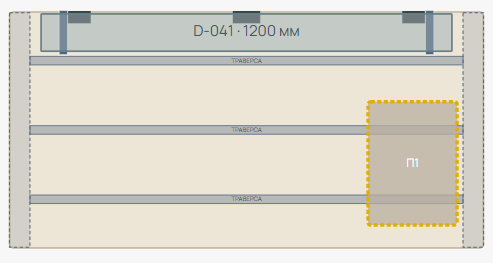
Да. После смены модели, длины, глубины или числа траверс осмотрите схему сверху. Сохранённые привязки слева, справа, по центру и к заднему краю пересчитываются под доступную геометрию. При невозможном размещении прочитайте предупреждение и скорректируйте положение или оснащение. Проверьте лючок, кабель-канал, подвес ПК, тумбы и место для ног перед сохранением корзины.
Как работает сортировка столов по популярности?
В разделе «Конструкция» выберите «По популярности». Модели сортируются по новым ручным выборам посетителей ozzo.ru с момента запуска счётчика. Слайд-шоу и простое открытие ссылки не учитываются. Повторный выбор одной модели в той же сессии засчитывается не чаще раза за 30 минут. При равных значениях действует прежний порядок. Это статистика ozzo.ru, а не посещаемость zamm.ru.

Почему в помощнике кот или волк?
В дизайне ZAMM помогает жёлтый кот с хвостом, в «Бюро мебели» — волк-мастер. Персонаж меняется вместе с оформлением. Оба сопровождают короткие подсказки движением рта и жестами без звука: приветствуют, хлопают, поднимают руки, пожимают плечами и показывают OK. При уменьшении движения в настройках устройства анимация отключается.
Персонажи в двух оформлениях
Слева — волк-мастер для «Бюро мебели», справа — кот для дизайна ZAMM. На картинке оба показывают «палец вверх — отлично».

Как сохранить несколько столов в корзине и передать их другому человеку?
Настройте стол, задайте количество и нажмите «В корзину». Добавьте остальные конфигурации. В корзине можно менять количество и порядок строк перетаскиванием. «Скопировать ссылку на корзину» передаёт состав и количества вместе с текущим столом. Нажмите «QR-код корзины» рядом с копированием ссылки. Покажите код для сканирования или отправьте снимок экрана с кодом; получатель откроет текущий стол и состав корзины с количествами. После изменения состава создайте новый код. Контактные данные покупателя в публичную ссылку не включаются.
Передача корзины по QR-коду
- Добавьте нужные столы в корзину и проверьте количество каждой позиции.
- В корзине нажмите кнопку QR-кода рядом с «Скопировать ссылку на корзину».
- Покажите код другому человеку для сканирования камерой телефона. Для отправки в мессенджере сохраните снимок экрана с QR-кодом и прикрепите его к сообщению. Можно также отправить скопированную ссылку.
- Получатель откроет выбранный стол и корзину с указанными количествами. После изменения состава или количества создайте новый QR-код.

Как добавить в корзину товар по ссылке zamm.ru или pro.zamm.ru?
Добавляются карточки отдельных товаров с сайтов zamm.ru и pro.zamm.ru. Например: кресло Samurai KL-1, чёрное, на zamm.ru или офисное кресло Synchrosit 10 B1 164D на pro.zamm.ru. Откройте нужное исполнение и скопируйте полный HTTPS-адрес из адресной строки. В корзине OZZO нажмите «Добавить товар по ссылке», вставьте адрес и нажмите «Загрузить товар». Ссылка должна вести на карточку товара, а не главную страницу, раздел каталога, поиск или изображение. Выберите исполнение, проверьте название, размеры, отделку, цену и миниатюру. Укажите количество и нажмите «В корзину». Товар войдёт в КП и счёт вместе со столами. Значок помощи слева от крестика открывает пошаговое описание с примерами ссылок и картинками.
Добавление товара по ссылке
- Откройте корзину и нажмите «Добавить товар по ссылке».
- На zamm.ru или pro.zamm.ru откройте карточку нужного товара и скопируйте её адрес.
- Вставьте адрес в поле «Ссылка на карточку товара» и нажмите «Загрузить товар».
- После загрузки выберите «Исполнение», если предложено несколько вариантов. Проверьте название, размеры, отделку, изображение и цену.
- Введите количество и нажмите «В корзину». Проверьте новую позицию в списке товаров.
- Если товар не загрузился, проверьте, что ссылка ведёт на карточку в разделе /catalog/ сайта zamm.ru или pro.zamm.ru, и повторите загрузку.
Как сформировать коммерческое предложение в PDF или Word?
В корзине нажмите «Сформировать КП» и выберите PDF или Word. Данные клиента берутся из окна «Ваш стол ZAMM»: если обязательные поля пусты, заполните их и нажмите «Продолжить формирование КП» на месте кнопки «В корзину». В КП используются продажные цены и порядок товаров корзины, изображения столов из визуализатора с выбранными цветами и оснащением. Указаны итог и включённый НДС 22%.
КП из корзины: подробный порядок действий
Шаг 1. Настройте стол и добавьте его в корзину
Выберите конструкцию, размеры, отделку и оснащение. Проверьте расположение аксессуаров. Нажмите значок корзины рядом с кнопкой «Уточнить стоимость и дату доставки». Другой путь: откройте «Ваш стол ZAMM», укажите количество и нажмите «В корзину». Для следующего стола закройте корзину, настройте другую конфигурацию и добавьте её тем же способом.
Шаг 2. Проверьте состав, количества и порядок
Откройте корзину значком в шапке. Проверьте каждый стол, оснащение и количество. Кнопка «Добавить товар по ссылке» позволяет включить кресла, шкафы и другие товары из конкретных карточек zamm.ru или pro.zamm.ru: загрузите карточку, выберите исполнение и количество. Лишние позиции удалите. Перетащите строки вверх или вниз за значок ↕: в КП сохранится этот порядок.
Шаг 3. Нажмите «Сформировать КП»
Эта кнопка находится в верхней части корзины. КП формируется из всех сохранённых позиций корзины. Стол, который сейчас виден в визуализаторе, не добавляется автоматически — сначала включите его в корзину, если он нужен в предложении.
Шаг 4. Выберите PDF или Word
В окне «Коммерческое предложение» нажмите PDF для готового документа или Word (.docx) для редактируемого файла. Выбранный формат запоминается на время заполнения клиентских данных.
Шаг 5. Заполните данные клиента, если форма открылась
Если не хватает обязательных данных, откроется «Ваш стол ZAMM». Заполните имя, телефон, e-mail и населённый пункт доставки. Организацию и комментарий можно указать дополнительно. Незаполненные обязательные поля отмечены. Количества товаров для КП берутся из корзины; поле количества текущего стола не меняет количество всех позиций. Если данные уже заполнены, этот шаг пропускается.
Шаг 6. Продолжите КП кнопкой на месте «В корзину»
Нажмите «Продолжить формирование КП» под полем «Количество столов». В этом сценарии она заменяет «В корзину»; отдельной кнопки сверху нет. Повторного добавления товара не происходит. Выбранный PDF или Word начнёт формироваться без повторного выбора формата. Отправлять заказ на фабрику для создания КП не требуется.
Шаг 7. Дождитесь формирования и скачайте файл
Конфигуратор пересчитает продажные цены и подготовит изображения столов с выбранными цветами и оснащением. Дождитесь сообщения «КП сформировано». Если браузер не начал загрузку автоматически, нажмите «Скачать КП». Файл имеет имя OZZO-KP-ГГГГ-ММ-ДД.pdf или .docx; обычно он сохраняется в папку загрузок браузера.
Шаг 8. Проверьте готовое предложение
Проверьте данные клиента, наименования, размеры, отделки, изображения, количества, цены за единицу, суммы и итог с включённым НДС 22%. Документ оформляется от ООО «ОЗЗО». Если у позиции нет известной цены, она отмечается «По запросу» и не включается в сумму известных цен. Для исправления состава или количества измените корзину и сформируйте новый документ. Если нужен второй формат, выберите его в окне КП. Создание КП само по себе не отправляет заказ.
Как сформировать счёт на оплату из корзины?
Нажмите «Сформировать счёт на оплату» справа от «Сформировать КП». Заполните реквизиты покупателя, проверьте номер, дату, позиции и количества, затем выберите PDF или Word. Счёт оформляется от ООО «ОЗЗО» по ценам корзины. Если цена какой-либо позиции неизвестна, сначала уточните её: счёт с такой позицией не формируется.

Как кабель-канал располагается относительно лючка?
По возможности кабель-канал размещается под лючком. Его длина и положение учитывают опоры, траверсы, экраны, тумбы и другое оснащение. Если более короткий канал позволяет разместиться под лючком, конфигуратор может выбрать его. Проверьте схему установки: допустимость зависит от модели и размеров стола.
С чего начать настройку стола?
Выберите модель в разделе «Конструкция», затем задайте габариты, отделку столешницы и цвет каркаса. После этого добавьте оснащение и проверьте его положение в визуализаторе.
Как найти модель по названию, типу или назначению?
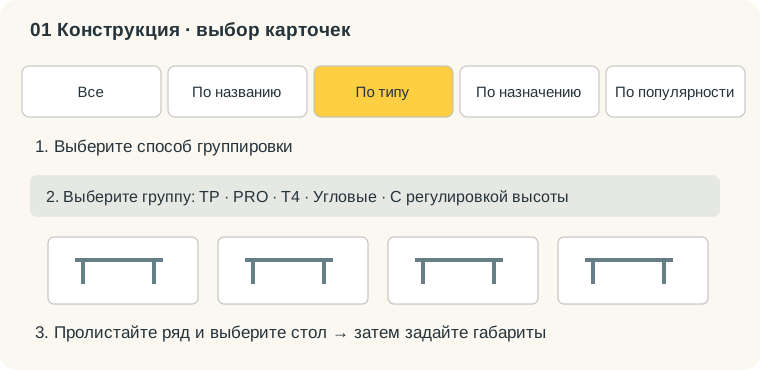
Используйте переключатель в разделе «Конструкция»: «По названию», «По типу» или «По назначению». Выберите группу и пролистайте ряд карточек столов влево или вправо. Режим «Все» показывает полный набор моделей.
Почему размеры отличаются у разных моделей?
Доступные размеры зависят от конструкции выбранного стола. Выбирайте длину, глубину, толщину столешницы и высоту каркаса из предложенных значений. После смены модели ещё раз проверьте габариты и оснащение.

Чем высота каркаса отличается от высоты стола?
Общая высота стола включает высоту каркаса и толщину столешницы. Например, каркас 720 мм и столешница 25 мм дают общий габарит 745 мм. Итоговые размеры показаны в конфигурации.
Как настроить левый или правый эргономичный стол?
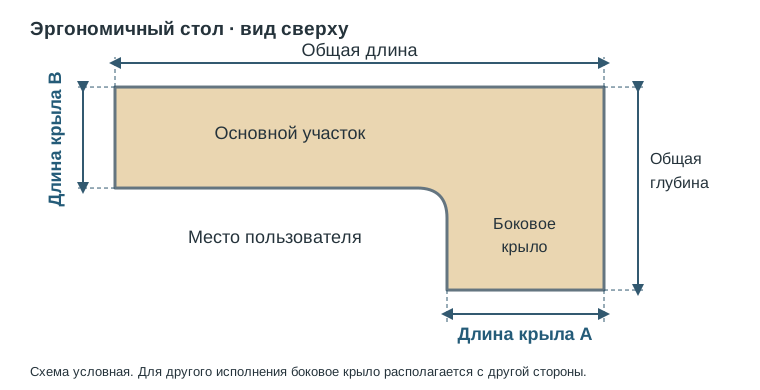
Выберите эргономичную модель и нужное исполнение в разделе габаритов. Проверьте длину, глубину и размеры крыльев, затем положение тумб и кабельного оснащения: смена стороны меняет геометрию рабочего места.
Как выбрать стол для работы сидя и стоя?
Выберите модель «Актив» с электрической регулировкой высоты. Настройте положение пульта и его отступ от бокового края. Проверьте доступ к розетке и свободное пространство для подъёма столешницы.

Как изменить декор столешницы и цвет каркаса?
Выберите образец в разделах отделки столешницы и каркаса. Визуализатор покажет сочетание, а расчёт обновится. Экран устройства может передавать оттенки иначе, чем реальный образец материала.

Как посмотреть стол снизу и со всех сторон?
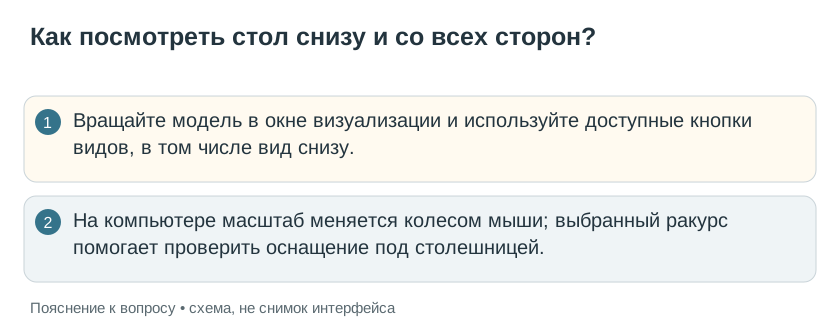
Вращайте модель в окне визуализации и используйте доступные кнопки видов, в том числе вид снизу. На компьютере масштаб меняется колесом мыши; выбранный ракурс помогает проверить оснащение под столешницей.
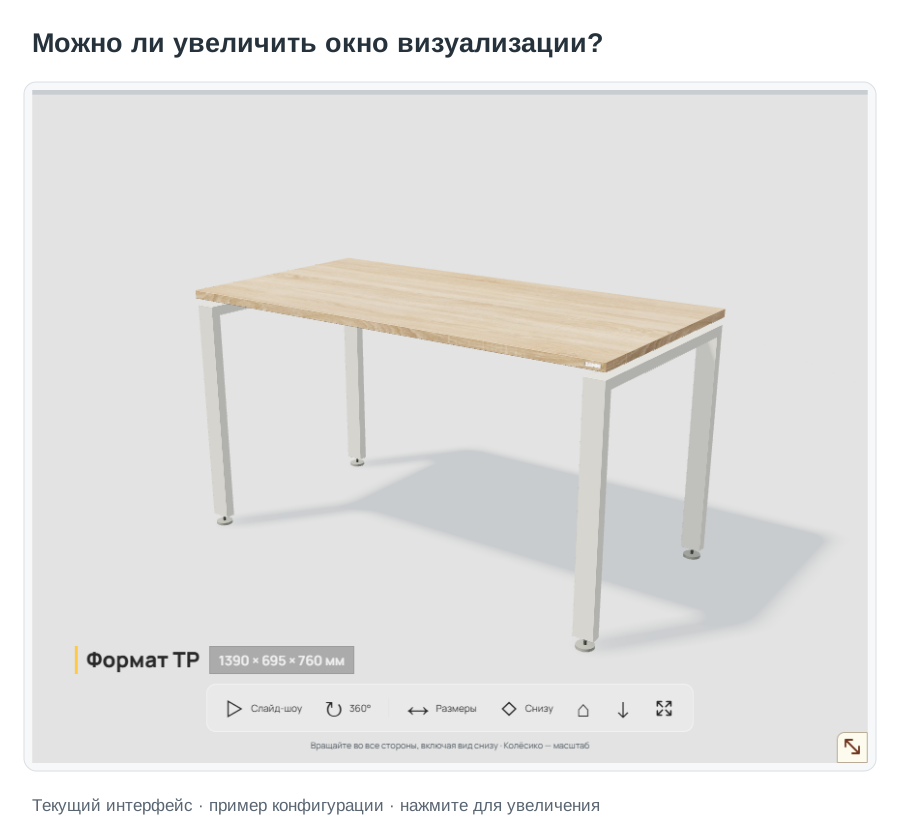
Можно ли увеличить окно визуализации?
Используйте кнопку с двусторонней стрелкой у края окна визуализации. Она меняет размер области просмотра, чтобы было удобнее рассмотреть стол и оснащение.
Почему аксессуар нельзя поставить в выбранное место?
Положение проверяется относительно опор, траверс, экранов и другого оснащения. Если разместить предмет нельзя, прочитайте сообщение на схеме и попробуйте допустимую позицию или другой доступный размер стола. Последняя допустимая позиция сохраняется.
Как переместить оснащение после добавления?
Откройте схему установки оснащения и перетащите нужный предмет. Проверьте результат в 3D. При смене размеров или модели положение может потребовать повторной настройки из-за изменения доступного места.
Что означает предупреждение о свободном месте менее 600 мм?
После установки подвесной тумбы может остаться слишком мало пространства для посадки. Предупреждение обращает внимание на свободную ширину менее 600 мм. Попробуйте изменить положение тумбы, выбрать другой вариант хранения или увеличить длину стола.
Почему не выбирается самый длинный кабель-канал?
Максимальная длина зависит от расстояния между опорами, положения тумб, траверс и экранов. Также учитывается возможность разместить канал под лючком. Подсказка сообщает выбранную длину и факторы её выбора.
Чем кабель-канал Д-054 отличается от Д-041?
Лоток тот же, но у Д-054 более высокие кронштейны крепления. Такой вариант позволяет разнести лоток и траверсы по высоте, когда обычное крепление мешает установке. Допустимость зависит от конкретной конфигурации.
Как указать количество одинаковых столов?
В окне «Ваш стол ZAMM» заполните поле «Количество столов». Это количество передаётся при добавлении конфигурации в корзину. Параметр table_count в публичной ссылке позволяет восстановить количество при открытии стола.
Как изменить количество товара в корзине?
Измените число в поле количества у нужной позиции. После изменения проверьте итоговую сумму. Чтобы передать обновлённый состав другому человеку, скопируйте новую ссылку на корзину.
Как поменять порядок товаров в коммерческом предложении?
В корзине перетащите позицию вверх или вниз за значок перемещения. Такой порядок используется при формировании КП. Сначала расположите строки как нужно, затем создайте документ.
Чем ссылка на корзину отличается от QR-кода корзины?
Оба способа передают состав корзины и количества. Скопированная ссылка содержит параметры конфигураций, а QR-код использует более компактное представление для удобного распознавания. Перед передачей проверьте состав корзины.
Изменится ли уже отправленная ссылка после редактирования корзины?
Ссылка содержит снимок состава на момент её копирования. Если вы изменили количество, порядок или набор товаров, скопируйте и отправьте новую ссылку. Старое сообщение само по себе не обновляется.
Какие изображения используются в КП?
Для столов конфигуратора изображение создаётся из 3D-визуализации с выбранными цветами и оснащением. Для товаров, добавленных по ссылке, используется доступное изображение карточки товара. Перед отправкой проверьте готовый документ.
Что делать, если данные клиента для КП не заполнены?
При формировании КП заполните обязательные поля в окне «Ваш стол ZAMM». Затем нажмите «Продолжить формирование КП» вместо «В корзину» под количеством столов. Формирование ранее выбранного PDF или Word продолжится автоматически. Необходимые контактные данные отмечаются в форме.
Какие реквизиты покупателя нужны для счёта?
Выберите тип покупателя: организация, ИП или физическое лицо. Форма подскажет обязательные реквизиты: название или ФИО, адрес, а для юридического лица — ИНН и КПП. Проверьте данные до сохранения счёта.
Можно ли изменить номер и дату счёта?
Да. Перед сохранением счёта проверьте и при необходимости измените номер и дату в форме. Там же можно указать основание, например договор или заказ.
Как в документах показан НДС?
В КП и счёте отдельно указывается НДС 22%, уже включённый в итоговую стоимость. Он рассчитывается как 22/122 от суммы с налогом и не прибавляется к ней второй раз.
Что делать, если стоимость товара указана по запросу?
Уточните цену перед оформлением счёта: документ не формируется при неизвестной цене позиции. Ориентировочный расчёт конфигуратора и итоговые условия покупки проверьте с менеджером.
На какие адреса отправляется заказ на фабрику?
Кнопка «Отправить заказ на фабрику» отправляет заказ на sales@zamm.ru и prod@zamm.ru с темой «Заказ из конфигуратора ozzo.ru». Перед отправкой проверьте контакты, комплектацию и количества в форме.
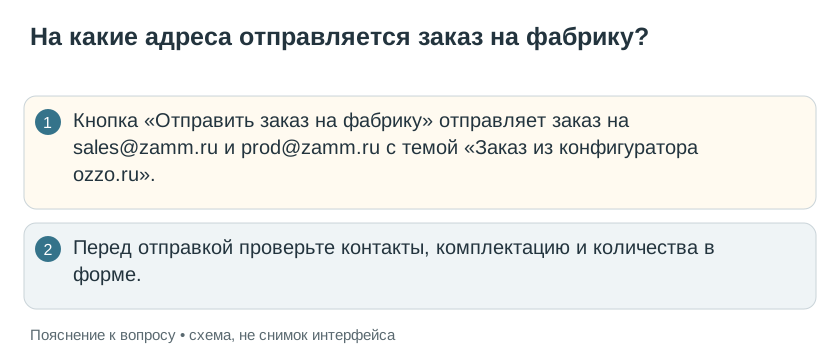
Как пользоваться поиском, если слово написано в другой форме?
Введите название модели, аксессуара или вопрос обычными словами. Поиск учитывает словоформы и ключевые слова справочника. Если результатов мало, попробуйте более короткий запрос, например «тумба», «раскрой» или «счёт».
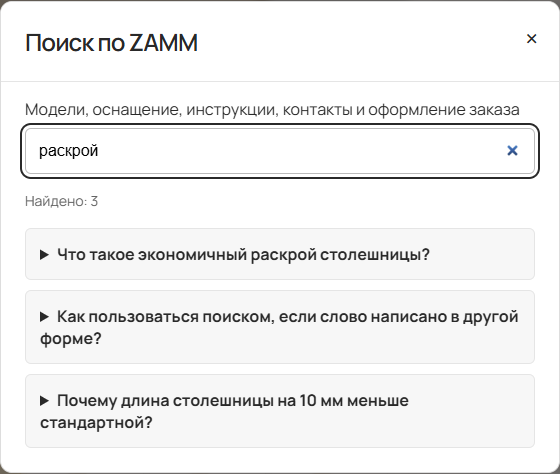
Где найти контакты и публичную оферту?
Контакты открываются по значку адресной книги в шапке. Телефон и E-mail раскрываются по соответствующим значкам. Ссылка на публичную оферту доступна в окне «О проекте» и на информационных страницах сайта.
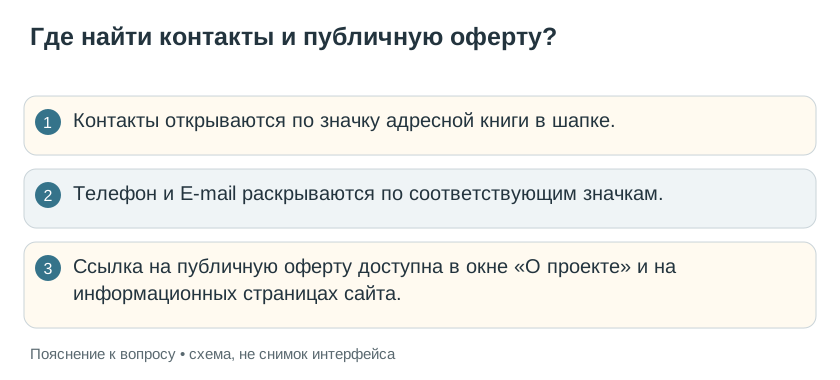
Что показывает фильтр «Все» в разделе «Конструкция»?
Он возвращает полный набор карточек доступных моделей без группировки. Нажмите карточку, чтобы выбрать конструкцию, затем переходите к габаритам. После смены модели проверьте доступные размеры и совместимость оснащения.
Как работает фильтр «По названию»?
Он объединяет карточки по семействам: например, Формат, Зета или Ирис. Выберите название семейства, затем нужное исполнение внутри него — ТР, PRO, Т4 или эргономичное, если оно доступно. Так удобнее сравнить конструкции одной серии.
Как работает фильтр «По типу»?
Карточки собираются по конструкции: ТР, PRO, с тумбой Т4, угловые, с регулировкой высоты и другие группы. Сначала выберите тип, затем конкретную модель. Различия в опорах и экранах влияют на допустимые размеры и размещение оснащения.
Как работает фильтр «По назначению»?
Выберите задачу: для офиса и дома, кабинета руководителя, работы с хранением документов или другое доступное назначение. Фильтр помогает сузить список, но не заменяет проверку размеров и посадки. Столы Статус находятся в группе кабинета руководителя.
Как пролистывать иконки столов внутри группы?
Иконки столов в группах расположены горизонтально. Прокрутите ряд влево или вправо, чтобы увидеть остальные модели; на телефоне проведите пальцем по ряду. При выборе другой группы отображается её собственный набор карточек.
Как выбрать длину прямого стола?
Измерьте место вдоль края, за которым будете сидеть, и предусмотрите доступ к проходам и соседней мебели. В разделе «Габариты» выберите ближайшую подходящую длину из доступного списка. Затем добавьте тумбу и подвес ПК: они могут уменьшить свободное пространство под столом.
Как выбрать глубину столешницы?
Глубина — расстояние от переднего края пользователя до заднего края. Учтите монитор, клавиатуру, документы и место для рук, затем выберите доступную глубину. При добавлении лючка и кабель-канала проверьте схему: траверсы и экран могут ограничить их положение.
Как выбрать толщину столешницы?
Выберите 18 или 25 мм, если оба значения доступны для модели. Толщина влияет на общую высоту стола и расчёт стоимости. После её изменения проверьте итоговый габарит, а не только значение высоты каркаса.
Что означают размеры крыльев эргономичного стола?
Помимо общего габарита у эргономичного стола задаются размеры участков столешницы: основного рабочего участка и бокового крыла. Ориентируйтесь на подписи схемы и доступные значения в разделе «Габариты». После смены стороны исполнения проверьте, где находятся вырез для посадки и длинное плечо.
Как добавить тумбу и выбрать число ящиков?
В оснащении выберите доступный тип хранения: мобильную тумбу, подвесную на один или два ящика либо предусмотренную конструкцией опорную или приставную тумбу. Затем проверьте сторону, положение и свободное место для ног. Опорная тумба Т4 является частью конструкции: для неё выбирается соответствующее исполнение стола.
Где можно закрепить подвесную тумбу серии ТР?
Для столов ТР крепление подвесной тумбы на один или два ящика к траверсам допускается при глубинах 595, 695 и 795 мм. Не считайте доступность тумбы на одном размере подтверждением для всех размеров. На схеме проверьте крепление и возможные пересечения с другим оснащением.
Как установить подвес системного блока?
Добавьте подвес ПК в оснащении, затем выберите допустимое положение на схеме. Сверьте размеры корпуса компьютера с подходящим подвесом и оставьте место для ног и проводов. Тумба, опоры, экран или кабель-канал могут ограничить установку.
Как выбрать место лючка и кабель-канала вместе?
Сначала проверьте предполагаемый выход проводов на столешнице, затем положение лючка и канала на общей схеме. Конфигуратор старается разместить канал под лючком и учитывает препятствия. Если задняя зона занята траверсой или экраном, рассмотрите предложенные допустимые варианты перед ними и сравните результат в виде снизу.
Как проверить, что оснащение не мешает сидеть за столом?
Посмотрите стол спереди и снизу, затем проверьте свободную зону на схеме установки. Учитывайте тумбы, подвес ПК и длинное плечо эргостола. Предупреждение о ширине менее 600 мм — повод пересмотреть компоновку; сама 3D-модель не заменяет проверку посадки на рабочем месте.
Что проверить перед отправкой заказа или документов?
Сверьте модели, размеры, отделку и оснащение каждой строки корзины, затем количества, порядок и цены. Проверьте контакты клиента; для счёта — реквизиты покупателя, номер и дату. Откройте созданный PDF или Word и просмотрите изображения и итоговую сумму. Условия доставки, сборки и окончательную стоимость подтвердите с менеджером.
Как читать общую схему размещения оснащения?
Схема показывает стол сверху. Сначала найдите подписи заднего и переднего края, затем контур столешницы, опоры, траверсы и экраны. Лючок находится в столешнице, а тумбы, подвес ПК и кабель-канал — под ней, поэтому их проекции могут накладываться. Окончательную совместимость определяет проверка конфигуратора с учётом высоты: дополнительно осмотрите модель снизу.
С какой стороны схемы сидит пользователь?
Ориентируйтесь на подпись переднего края. У эргономичного стола дополнительно найдите внутренний вырез и проверьте левое или правое исполнение. Не переносите привычные «слева» и «справа» с повёрнутого 3D-ракурса на схему без проверки: вид сверху и текущий ракурс могут восприниматься по-разному.
Что показывают пунктирные линии на схеме?
Пунктир помогает видеть скрытые под столешницей элементы конструкции, включая экраны и траверсы. Он нужен для оценки места крепления оснащения, а не обозначает свободную зону. Если рядом с пунктиром возникает предупреждение, прочитайте его и посмотрите соответствующий участок в 3D снизу.
В каком порядке удобнее добавлять оснащение?
Сначала задайте модель и окончательные размеры. Затем разместите крупные предметы под столом — тумбы и подвес ПК — и проверьте место для ног. После этого согласуйте положение лючка и кабель-канала, добавьте нужные экраны и ещё раз проверьте всю компоновку. Это помогает раньше заметить нехватку места, но после любого изменения всё равно проверяйте доступность установки.
Как двигать аксессуар на компьютере и телефоне?
Откройте схему установки и нажмите на контур нужного предмета. Удерживая кнопку мыши или палец, переместите его в новое место и отпустите. Следите за подсказкой и допустимостью позиции. Если предметы расположены близко, сначала найдите их подписи; после перемещения проверьте результат в 3D и убедитесь, что сдвинут нужный аксессуар.
Что означает красный контур при перемещении?
Красный контур показывает попытку недопустимого размещения. Он не означает, что предмет установлен именно там: при отказе сохраняется последняя допустимая позиция. Уберите пересечение или выберите другое место, дождитесь исчезновения предупреждения и только после этого оценивайте результат.
Почему предмет вернулся назад после перетаскивания?
Новая позиция могла выйти за допустимую область, пересечь конструкцию или не подойти для крепления. В таком случае конфигуратор сохраняет прежнюю допустимую установку. Прочитайте причину на схеме и попробуйте другой участок. Если места нет, измените размер стола либо состав оснащения.
Что делать, если не удаётся установить даже короткий аксессуар?
Проверьте сообщение о минимальном размере аксессуара и доступных размерах стола. Если предложено увеличение длины или глубины, выберите указанное значение из списка, затем повторите установку. Увеличение только одного габарита не всегда помогает: препятствием может быть конкретная опора, экран, тумба или зона крепления.
Что значит «перед экраном» и «за экраном»?
«Перед экраном» — со стороны сидящего пользователя, «за экраном» — ближе к заднему краю столешницы. При выборе стороны для лючка или кабель-канала сравните её с местом выхода проводов и конструкцией стола. Смена стороны не отменяет проверки опор, траверс и другого оснащения.
Почему канал не всегда стоит точно под центром лючка?
В этой зоне могут находиться крепления экрана, опора, траверса или тумба. Конфигуратор старается расположить канал под лючком, но допустимая длина и смещение зависят от препятствий. Проверьте ближайшую возможную позицию, а при необходимости перенесите сам лючок и снова оцените общий маршрут проводов.
Можно ли просто поставить длинный канал поверх траверсы на схеме?
Вид сверху сам по себе не доказывает совместимость: важно, расходятся ли детали по высоте и остаётся ли место для креплений. Не обходите предупреждение о пересечении. Для некоторых конфигураций помогает другой кронштейн, например Д-054, в других случаях нужен более короткий канал или иная позиция.
Как совместить канал и подвесную тумбу?
Разместите тумбу с учётом крепления и пространства для посадки, затем оцените оставшуюся длину для канала. Канал может потребовать укорочения или смещения. Если перенести тумбу на другую сторону, снова проверьте лючок, канал и их крепления: ранее допустимая компоновка может измениться.
Как выровнять мобильную тумбу по переднему краю?
На схеме ориентируйтесь на передний край столешницы и фасад тумбы. При первоначальной установке и повторном перемещении конфигуратор старается выровнять фасад по этому краю. Проверьте результат, особенно если опора или экран мешают полностью задвинуть тумбу. Мобильная тумба не крепится к столу.
Почему мобильная тумба выступает из-под столешницы?
Полное задвигание может ограничиваться опорами, экраном, траверсой или глубиной стола. Это отличается от ошибки крепления подвесной тумбы: мобильная стоит на собственных колёсах. Оцените выступ относительно прохода и кресла; при необходимости измените сторону или положение.
Можно ли поставить подвесную тумбу под длинным плечом эргостола?
Не вся область под длинным плечом подходит для подвесной тумбы. Помимо крепления учитывается доступ к ящикам: даже без явного пересечения пользоваться тумбой может быть неудобно. Прочитайте предупреждение на схеме и предпочтите положение, где фасад обращён к пользователю и ящики доступны. Запрещённую конфигуратором позицию не используйте.
Как крепятся подвесные тумбы у эргономичных Формата, Зеты и Ириса?
Для этих эргономичных моделей используется крепление К-139. У них конструкция с экраном и дополнительным усом поддержки длинного плеча. При установке тумбы проверьте допустимую зону кронштейнов, опоры и положение экрана; похожая форма столешницы не означает одинаковое крепление у всех серий.
Что учитывать при оснащении Golf Z-Line?
У Golf криволинейная столешница и встроенный металлический экран, поэтому используйте схему именно этой модели. Лючок и кабель-канал размещаются на большой столешнице, а не на брифинге. Подвесные тумбы крепятся на К-139 на участке без экрана; полное задвигание мобильной тумбы под стол не гарантируется.
Нужно ли повторно проверять оснащение после изменения размеров?
Да. Изменение длины, глубины, толщины или стороны исполнения меняет взаимное расположение деталей. Просмотрите предупреждения, откройте общую схему и вид снизу. Если система скорректировала длину канала или положение предмета, проверьте, устраивает ли вас новый вариант, прежде чем сохранять ссылку или формировать документы.
Почему проекции лючка и канала могут накладываться?
Лючок находится в столешнице, а кабель-канал располагается ниже неё: такое наложение на плане может быть полезным для прямого прохода проводов. Но крепления и другие элементы всё равно должны размещаться допустимо. Отличайте ожидаемое наложение на виде сверху от сообщения о реальном пересечении.
Как сохранить именно проверенное размещение оснащения?
После всех перемещений проверьте схему, вид снизу и описание комплектации. Затем добавьте стол в корзину либо скопируйте актуальную ссылку на конфигурацию. Если вы продолжили менять оснащение, прежняя ссылка остаётся снимком старого состояния: для передачи нового положения скопируйте её снова.
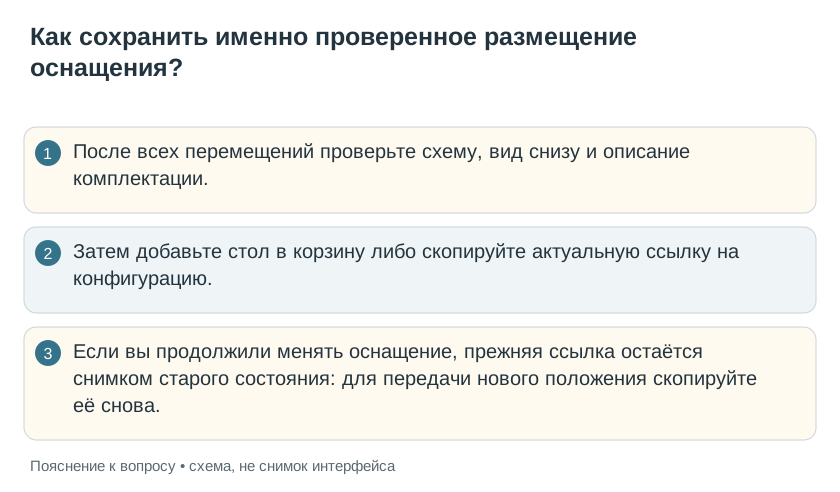
Почему кнопка «В корзину» стала «Продолжить формирование КП»?
Если при создании КП не хватает данных клиента, открывается окно «Ваш стол ZAMM». На месте кнопки «В корзину», под количеством столов, появляется «Продолжить формирование КП». Заполните имя, телефон, e-mail и населённый пункт, затем нажмите её. Формирование выбранного PDF или Word продолжится; стол повторно в корзину не добавляется, заказ на фабрику не отправляется. При обычном открытии окна кнопка снова называется «В корзину».
Как отправить текущий стол или всю корзину на фабрику?
Нажмите «Отправить заказ на фабрику» в окне «Ваш стол ZAMM» или в корзине. В окне «Что отправить?» выберите «Текущий стол» или «Всю корзину». Для корзины передаются все позиции в сохранённом порядке, включая товары по ссылкам, с их количествами и пересчитанными продажными ценами. Заполните контакты и согласие. Отправка направляется на sales@zamm.ru и prod@zamm.ru; клиенту отправляется отдельная копия. Пустую корзину отправить нельзя.
Как отправить всю корзину из своей почты?
Нажмите «Отправить заказ по E-mail» в корзине или окне «Ваш стол ZAMM», выберите текущий стол либо всю корзину, затем почтовую программу, Яндекс Почту, Gmail или Outlook. Проверьте письмо и отправьте его самостоятельно. Можно скачать письмо с вложениями: для корзины оно содержит состав, количества, цены, публичную ссылку и файл конфигураций; QR-код добавляется, если ссылка помещается в него. Длинный заказ удобнее отправить кнопкой «Отправить заказ на фабрику» или через скачанное письмо.
Нужно ли добавлять текущий стол перед отправкой корзины?
Да, если он должен входить в заказ. Режим «Всю корзину» отправляет только её сохранённые позиции и не добавляет показанный в визуализаторе стол автоматически. Проверьте количества и порядок в корзине. Режим «Текущий стол» отправляет только открытую конфигурацию с количеством из окна «Ваш стол ZAMM».
Почему строка «Конструкция» остаётся под визуализацией?
Строка «01 Конструкция» и переключатели «Все», «По названию», «По типу», «По назначению», «По популярности» закреплены под визуализацией. На компьютере список моделей прокручивается под строкой. На телефоне строка остаётся сразу под 3D-окном; при изменении его высоты положение обновляется. Переключатель меняет группировку моделей, а не параметры текущего стола.
Как закрыть окно КП, счёта или добавления товара?
Нажмите крестик × в правом верхнем углу окна. Он имеет подсказку «Закрыть» и доступен с клавиатуры. В окнах КП, счёта и добавления товара по ссылке крестик заменяет текстовую кнопку «Закрыть». Закрытие окна не отправляет заказ. Кнопки «Отмена» для отмены отдельных действий могут сохраняться.
Почему публичная ссылка начинается с model?
Первый параметр ссылки на стол — model: это идентификатор выбранной модели. Затем идут размеры, отделка, оснащение и количество. Порядок изменён для удобства чтения; значения и конфигурация сохраняются. Ссылки на столы из корзины формируются так же. Параметры корзины передаются вместе с текущим столом; реквизиты клиента в публичную ссылку не входят.

Что означают значки в шапке конфигуратора?
Слева направо: помощник, поиск, информация о проекте, контакты, сердечко с QR-кодом конфигурации, корзина и переключение дизайна. Подсказка появляется при наведении; кнопки также имеют доступные названия. Телефон и E-mail раскрываются на странице контактов. Публичная оферта расположена в окне «О проекте».
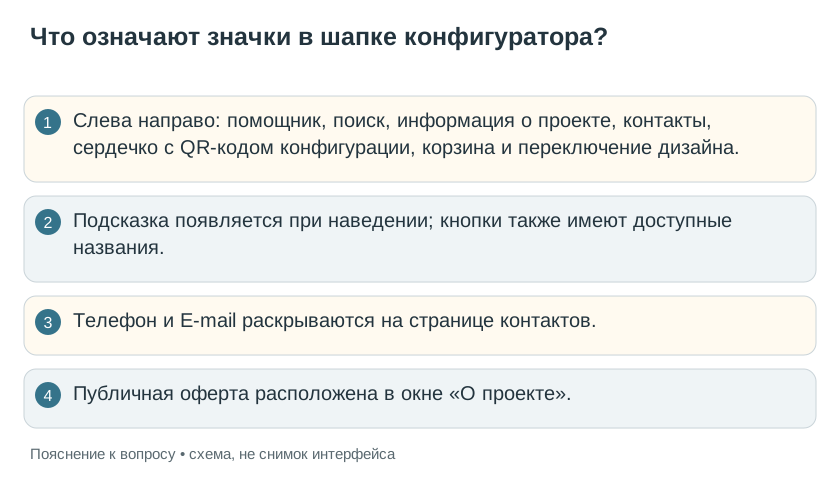
Где прочитать советы по выбору рабочего стола?
В разделе советов собраны статьи о размерах, сериях ТР, PRO и Т4, хранении, кабельном оснащении, наклонной и откидной столешнице. Из статьи можно перейти к моделям, затем сохранить выбранную комплектацию и отправить заказ.
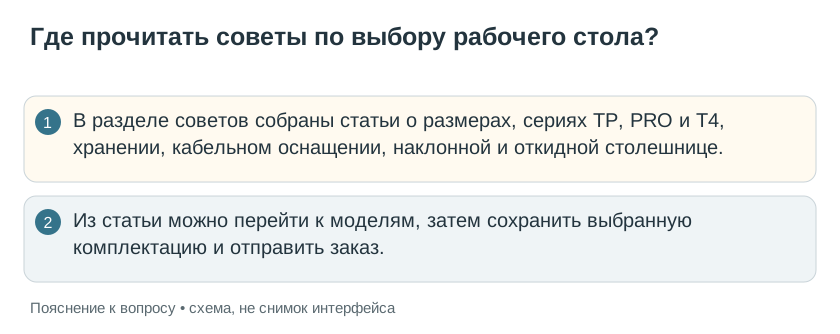
Как переключить дизайн «Бюро мебели» и Zamm?
В правой части шапки нажмите значок переключения дизайна. ZAMM использует белый фон и жёлтое выделение, «Бюро мебели» — тёплые оттенки и коричневое выделение групп моделей. При первом посещении включён ZAMM; затем сохраняется выбранная тема. Название и действие кнопки доступны в подсказке. Параметры стола при переключении не меняются.
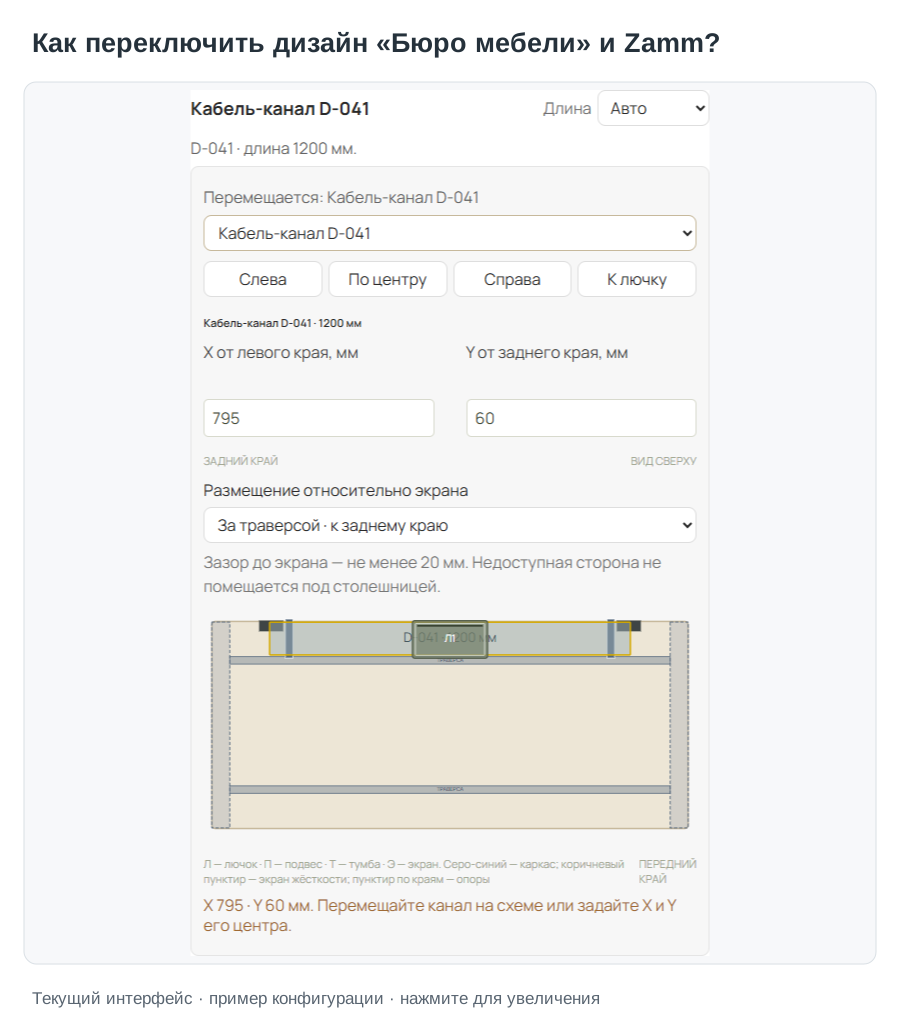
Как переместить окно помощника ZAMM?
Перетащите мастера мышью или пальцем. Основное окно помощника и помощник в оформлении «Ваш стол ZAMM» перемещаются за заголовок. Основное окно открывается у верхнего края экрана с небольшим отступом. Во время работы его можно переместить вручную. Двойной щелчок по области перетаскивания возвращает автоматическое положение рядом с выбранным полем. Когда область перетаскивания в фокусе, положение можно менять стрелками, а клавишей Home — сбросить. Заголовок и крестик закрытия основного помощника остаются сверху при прокрутке. Фон слегка прозрачен и размыт, а текст и кнопки остаются непрозрачными; это действует в оформлении ZAMM и «Бюро мебели».
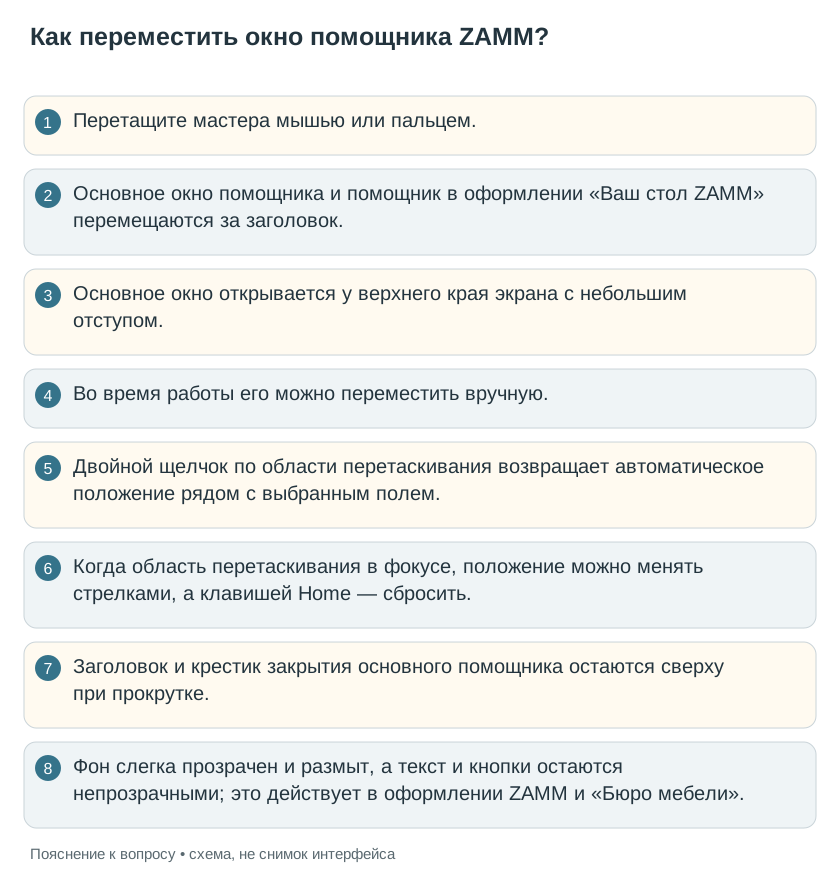
Как подсказки помощника связаны с выбранным полем?
В опросе наведите курсор на поле или перейдите к нему клавишей Tab: мастер объяснит именно этот вопрос и выбранное значение. При изменении ответа подсказка обновляется. В окне «Ваш стол ZAMM» помощник поясняет поля контактов и способы отправки. Пока окно не перемещено вручную, оно располагается рядом с активным полем; двойной щелчок по области перетаскивания возвращает автоматическое размещение.
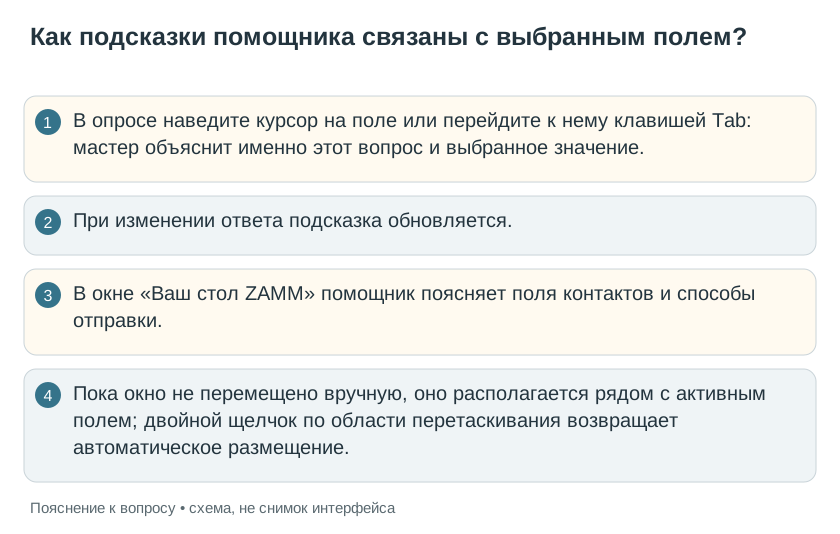
Что можно найти через поиск по ZAMM?
Введите название стола, аксессуара или вопрос об интерфейсе: например, «Golf», «кабель-канал», «Бюро мебели» или «отправить заказ». Карточка модели открывает стартовую комплектацию, раздел ведёт к его настройкам, а ответ справочника раскрывается прямо в поиске. Заголовок и кнопка закрытия поиска остаются сверху при прокрутке.
Что открывает сердечко рядом с помощником и поиском?
Сердечко открывает QR-код публичной ссылки на текущую конфигурацию. Отсканируйте его телефоном или нажмите на код, чтобы открыть выбранный стол по URL. QR-код, копирование ссылки и сохранение спецификации также доступны в окне «Ваш стол ZAMM».
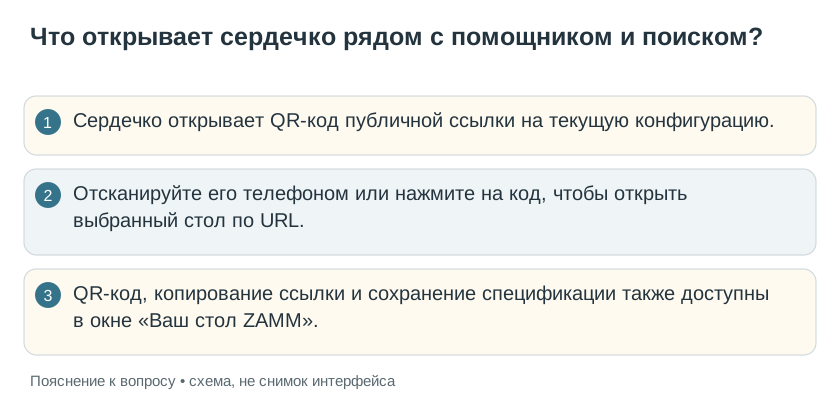
Где найти телефон и почту ZAMM?
Откройте «Контакты» по значку адресной книги в шапке. В блоке «Телефон и почта» нажмите трубку или конверт: номер 8 (800) 777-10-81 или адрес sales@zamm.ru раскроется слева направо за 3 секунды. Крестик возвращает к предыдущей странице; при прямом открытии — в конфигуратор.
Как устроены экран и опоры угловых Формата, Зеты и Ириса?
У эргономичных Формата, Зеты и Ириса конструкция PRO: экран между опорами и один ус для поддержки длинного плеча. Верх опор расположен вплотную к столешнице. Между экраном и столешницей оставлено 15 мм; в зазоре установлены проставки. Экран доступен из ЛДСП в цвет столешницы или металла в цвет каркаса.
Как сохранить выбранный стол и количество для заказа?
Скопируйте ссылку или сохраните QR-код в окне «Ваш стол ZAMM». Ссылка содержит модель, размеры, отделку, оснащение и количество столов table_count. При открытии ссылки цена рассчитывается заново по текущим данным. Перед отправкой проверьте комплектацию и количество.

Полное руководство с картинками: КП и оснащение
Как сохранить стол ZAMM и отправить заказ из конфигуратора ↗
Как выбрать стол с наклонной или откидной столешницей?
У Нильса PRO угол подъёма крышки задаётся ползунком в разделе «Габариты»; телескопический растомат расположен перед щитом жёсткости со стороны сидящего. У Пилота Компакт столешница откидывается вместе с верхними кронштейнами, а основание механизма остаётся на опорах. Это разные конструкции: сравните их назначение, габариты и инструкции.
Полное руководство с картинками: КП и оснащение
Наклонная или откидная столешница: Нильс PRO и Пилот Компакт ↗
Где открыть публичную оферту ООО ОЗЗО?
Публичная оферта размещена по адресу https://ozzo.ru/offer/. По ссылке открывается PDF-документ. Ознакомьтесь с его условиями перед оформлением заказа.
На какие E-mail отправляется заказ из конфигуратора?
При нажатии «Отправить заказ на фабрику» заказ отправляется на sales@zamm.ru и prod@zamm.ru с темой «Заказ из конфигуратора ozzo.ru». Копия отправляется на E-mail, который клиент указал в форме заказа.
Нужно ли учитывать вес столешницы?
Да. Плотность ДСП для расчёта — 680 кг/м³. Вес столешницы рассчитывается по её объёму и отображается в разделе «Характеристики и инструкции», с учётом формы и сквозных вырезов. Там же показан ориентировочный вес металла каркаса: стенка профилей 1,5 мм, лист экранов 0,8 мм, кронштейны и траверсы 2 мм. При проверке допустимой нагрузки учитывайте столешницу, технику и аксессуары согласно документации механизма. Масса тумбы и её допустимая нагрузка — разные показатели; Для расчёта принимаем: тумба на один ящик — 10 кг, на два ящика — 17 кг, на четыре ящика — 33 кг. Масса мобильной тумбы М-002 на три ящика из реестра ZAMM — 26 кг. Значения приведены за одну тумбу; при нескольких тумбах их масса суммируется.

Где найти инструкцию по сборке?
Мы постарались сделать сборку столов максимально удобной. Схемы сборки выложены на сайте ZAMM и в разделе «Характеристики и инструкции» для выбранного стола. Для самостоятельной сборки желательно иметь шуруповёрт с набором насадок, но можно собрать стол и набором шестигранных ключей и отвёрток. Рекомендуемые инструменты обычно указаны в схемах сборки. Для сборки столов ТР нужен ключ на 13 для затяжки болтов крепления траверс к опорам. Хорошая протяжка этих соединений важна для устойчивости стола, чтобы он не шатался.

Как отправить заказ на фабрику ZAMM?
Нажмите «Уточнить стоимость и дату доставки» и заполните форму «Ваш стол ZAMM». Имя, телефон, E-mail, населённый пункт доставки и согласие обязательны. После нажатия «Отправить заказ на фабрику» выберите текущий стол или всю корзину. Кнопка передаёт запрос на sales@zamm.ru и prod@zamm.ru с темой «Заказ из конфигуратора ozzo.ru», а копию — на E-mail клиента; при успешном ответе появляется подтверждение передачи в почтовую службу. При ошибке используйте почту или Telegram. Стоимость, срок, доставку и сборку подтверждает менеджер.
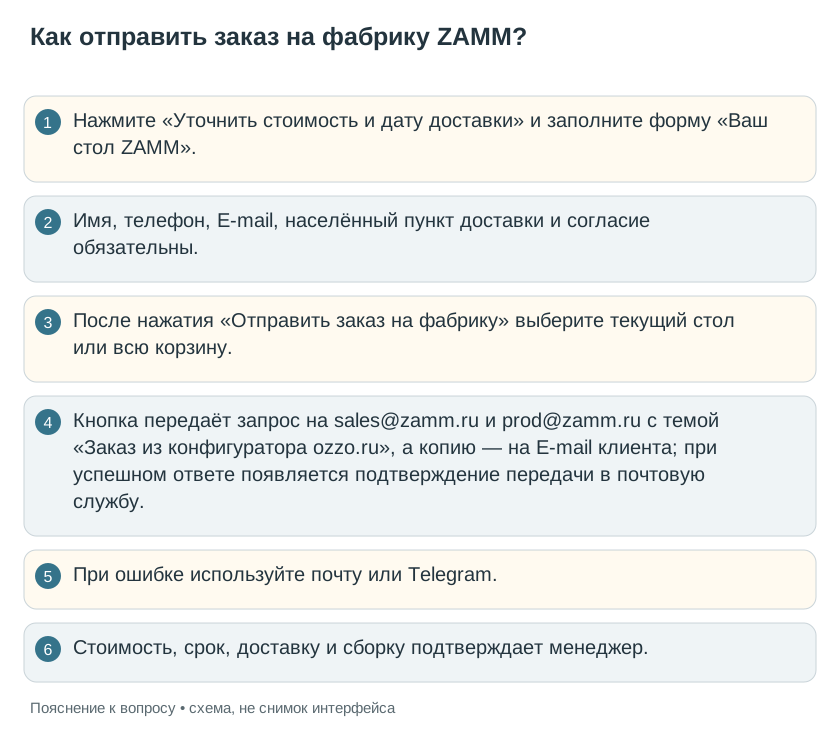
Как отправить запрос в Telegram?
В окне «Ваш стол ZAMM» заполните обязательные поля и нажмите «Отправить в Телеграмм Zamm». Откроется @zammmebel с текстом запроса и полной ссылкой на конфигурацию, если в этом чате разрешено писать. Проверьте черновик и нажмите «Отправить» в Telegram. Изображения, QR-код и штрихкоды автоматически не прикрепляются. MAX пока не подключён.
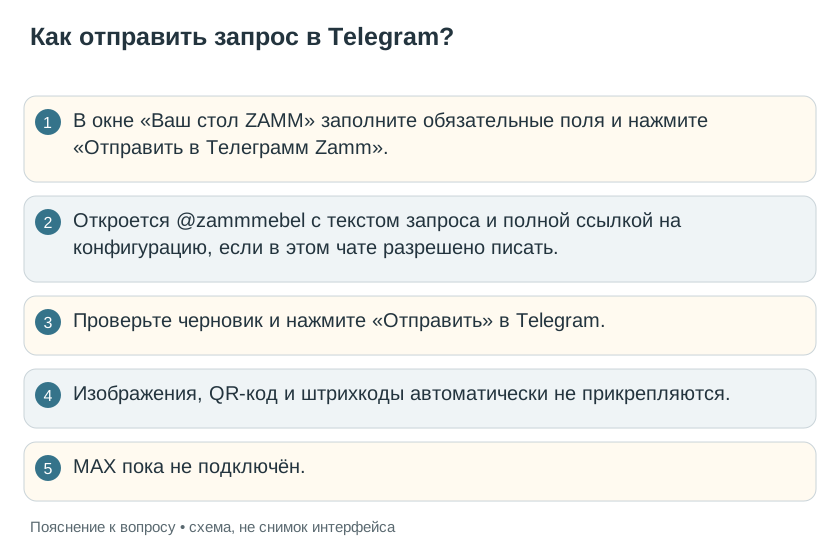
Как открыть заказ в Gmail, Яндекс Почте или Outlook?
В окне «Ваш стол ZAMM» нажмите «Отправить заказ по E-mail», выберите текущий стол или всю корзину: затем раскроются Gmail, Яндекс Почта, Outlook, почтовая программа и скачивание письма с вложениями. Они открывают текст запроса с контактами, комплектацией, ценой и полной ссылкой. Отправку подтверждаете вы в своей почте. В браузерные черновики вложения автоматически не передаются: скачайте письмо с вложениями и прикрепите файл EML вручную.
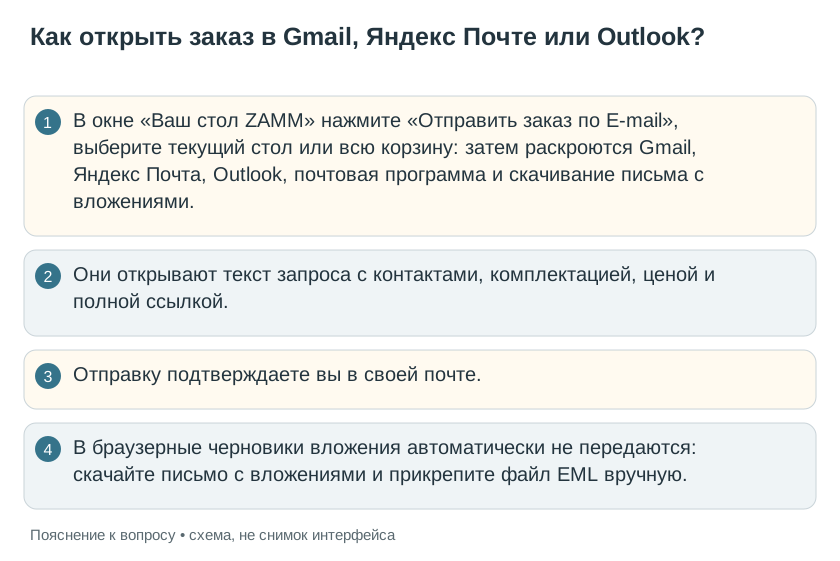
Как передать изображения, QR-код и штрихкоды с заказом?
Для текущего стола «Отправить заказ на фабрику» формирует письмо с двумя видами стола, полной ссылкой, QR-кодом и штрихкодами деталей Code 39 в SVG. Для всей корзины передаются состав, количества, цены, публичная ссылка и файл конфигураций; QR-код добавляется, если ссылка помещается в него. Можно отдельно скачать письмо ZAMM-request.eml и открыть его в почтовой программе или приложить к письму. При открытии Gmail, Яндекс Почты, Outlook или Telegram вложения нужно прикреплять вручную.
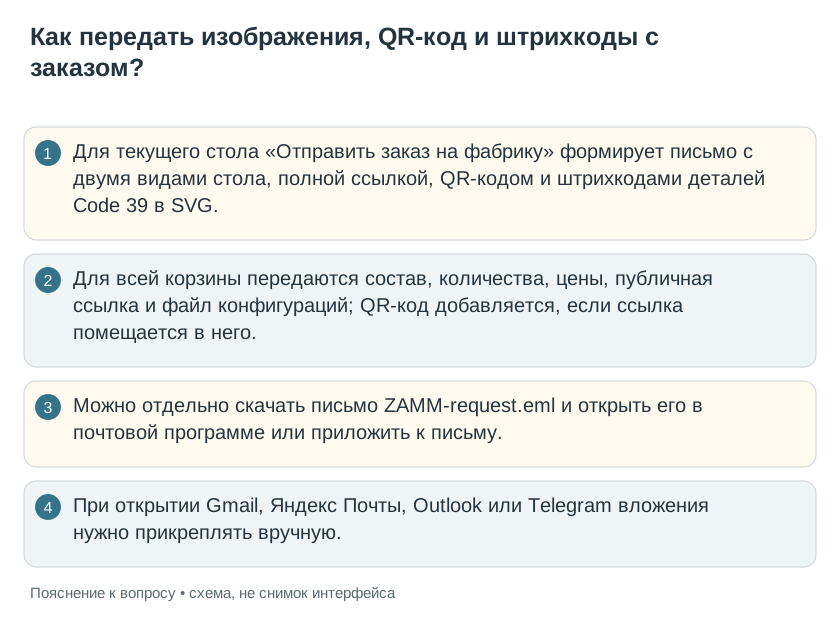
Как правильно указать телефон в заказе?
Телефон обязателен. Введите полный номер в формате +7 (XXX) XXX-XX-XX. Скобки, пробелы и дефисы подставляются автоматически. Номер из 11 цифр с начальной 8 преобразуется в +7. Неполный номер не позволяет продолжить. E-mail указывается отдельно и тоже обязателен.
Где расположен растомат Нильса PRO?
Телескопический растомат находится перед щитом жёсткости, со стороны сидящего. Нижнее крепление связано со щитом, верхнее — с крышкой. Для просмотра подъёма используйте ползунок в разделе «Габариты».
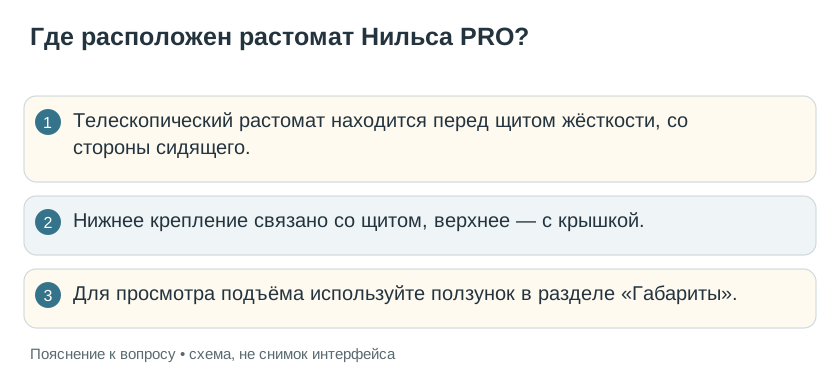
Как откидывается столешница Пилота Компакт?
Столешница поворачивается вместе с верхними кронштейнами; основание механизма остаётся на опорах. В полностью открытом положении край с лючком и пропусками находится снизу. Ползунок в разделе «Габариты» показывает положения от 0° до 90°.
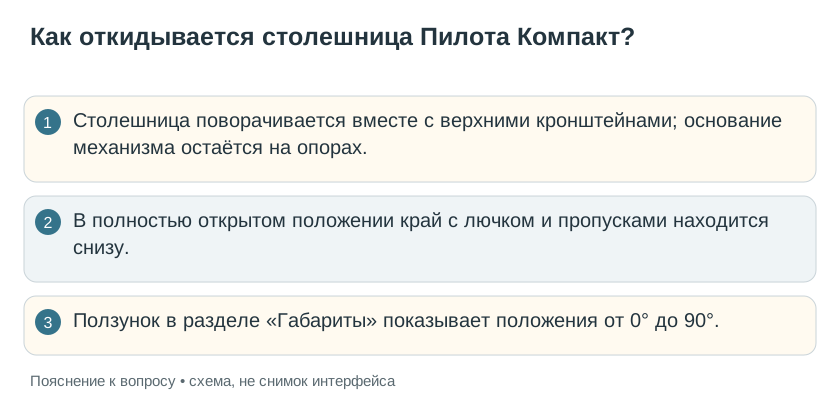
Как выбрать мобильную тумбу на три ящика?
Мобильная тумба М-002 на колёсах закатывается под стол без крепления. Можно выбрать слева, справа или с двух сторон и переместить её на схеме. Размеры — 410 × 500 × 613 мм, включая колёса диаметром 50 мм. У Пилот Т и Пилот С нижний край траверсы находится на высоте 623 мм от пола при любой высоте стола: над тумбой остаётся 10 мм. Если другие элементы мешают, тумба устанавливается частично выдвинутой. Опоры, траверсы и щиты на схеме помогают оценить свободное место; установка проверяется на пересечения.
Как работает телескопический растомат Нильса PRO?
Нильс PRO оснащён телескопическим растоматом: механизм соединяет щит жёсткости и крышку столешницы, выдвигается при её подъёме и складывается при опускании. В разделе «Габариты» есть ползунок «Открытие крышки»: ступени от 0° до 30° с шагом 5° для просмотра механизма в 3D.
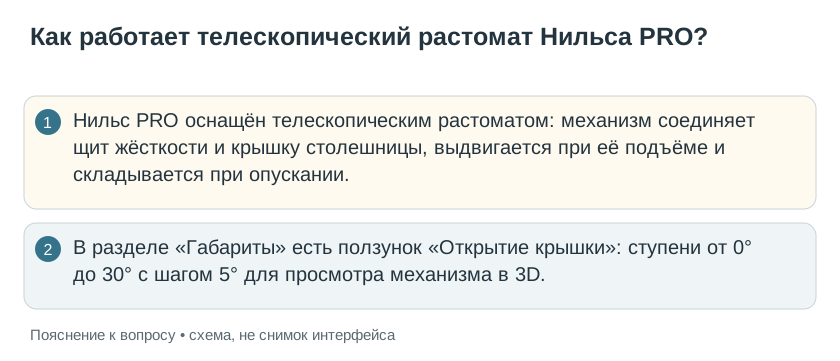
У какого стола откидная столешница?
Пилот Компакт имеет откидную столешницу: она поворачивается вместе с кронштейнами в вертикальное положение. В разделе «Габариты» используйте ползунок «Открытие крышки»: от 0° до 90° с шагом 15°, чтобы посмотреть складывание в 3D. Каркас на колёсах, высота фиксированная.
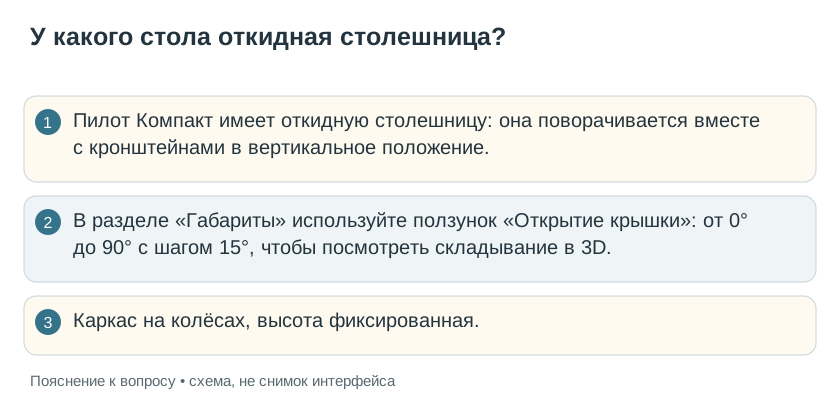
Что такое экономичный раскрой столешницы?
Размеры деталей подбирают так, чтобы рациональнее использовать плиту и уменьшить отходы. Например, длина 1390 мм может использоваться вместо номинальных 1400 мм. Готовую ширину и длину смотрите в разделе «Габариты»: автоматически вычитать 10 мм из каждого размера не нужно. Экономию сравнивайте по итоговой цене выбранного изделия.
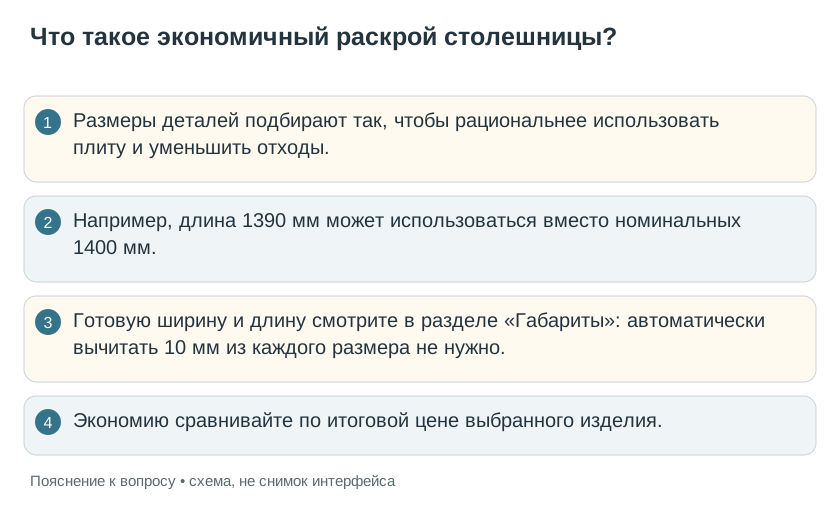
Как сгруппировать модели в разделе «Конструкция»?
Переключатель предлагает четыре режима: все модели, по названию, по типу и по назначению. В группировках названия листаются горизонтально, а ниже показаны иконки выбранной группы. На телефоне используйте свайп, на компьютере — стрелки. Режим сохраняется в браузере.
Как поднять крышку Нильса PRO?
Нильс PRO оснащён телескопическим растоматом: механизм соединяет щит жёсткости и крышку столешницы, выдвигается при её подъёме и складывается при опускании. В разделе «Габариты» есть ползунок «Открытие крышки»: ступени от 0° до 30° с шагом 5° для просмотра механизма в 3D.
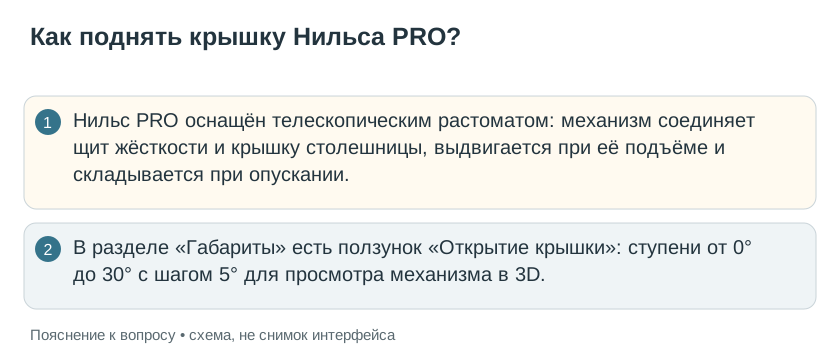
Как откинуть столешницу Пилота Компакт?
Пилот Компакт имеет откидную столешницу: она поворачивается вместе с кронштейнами в вертикальное положение. В разделе «Габариты» используйте ползунок «Открытие крышки»: от 0° до 90° с шагом 15°, чтобы посмотреть складывание в 3D. Каркас на колёсах, высота фиксированная.
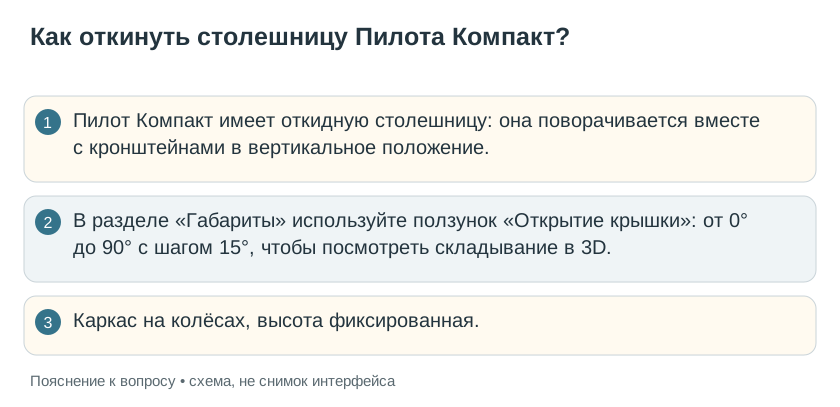
Как собрать игровое рабочее место?
Учитывайте ширину монитора, клавиатуры и коврика. Подвес ПК освобождает пол, а лючок и кабель-канал помогают организовать провода. Размещение аксессуаров проверяется на схеме.
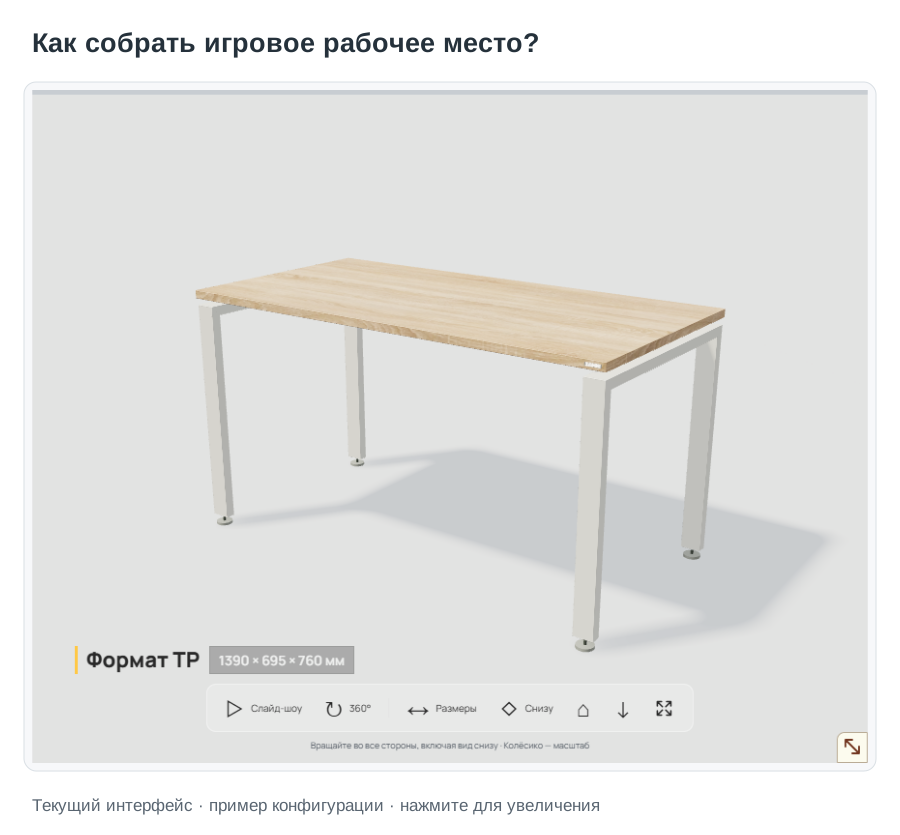
Какой стол можно складывать?
В конфигураторе есть Пилот Компакт: откидная столешница и колёса со стопорами. Его конструкцию можно рассмотреть в 3D и открыть доступную инструкцию в разделе «Характеристики и инструкции».

Как разместить подвес для системного блока?
Добавьте подвес для ПК, выберите левую или правую сторону и настройте координаты на схеме. Проверьте размеры корпуса, доступ к разъёмам и вентиляции. Конфигуратор учитывает пересечения с элементами каркаса.
Что делать, если аксессуары пересекаются?
Измените координаты аксессуаров на схеме. При нехватке места кабель-канал может быть укорочен до доступного размера. Лючок над кабель-каналом или тумбой допустим: они находятся на разных уровнях.
Что означает жёлтая молния у цены?
Молния отмечает минимальную цену стола для выбранных каркаса, длины, ширины, высоты и комплектации среди сочетаний цветов и толщин столешницы. Добавленные аксессуары считаются отдельно.

Как сохранить и передать выбранный стол?
Откройте «Уточнить стоимость и дату доставки» и нажмите «Скопировать ссылку». Она содержит параметры стола и размещение аксессуаров. Получатель сможет открыть эту конфигурацию и продолжить работу.
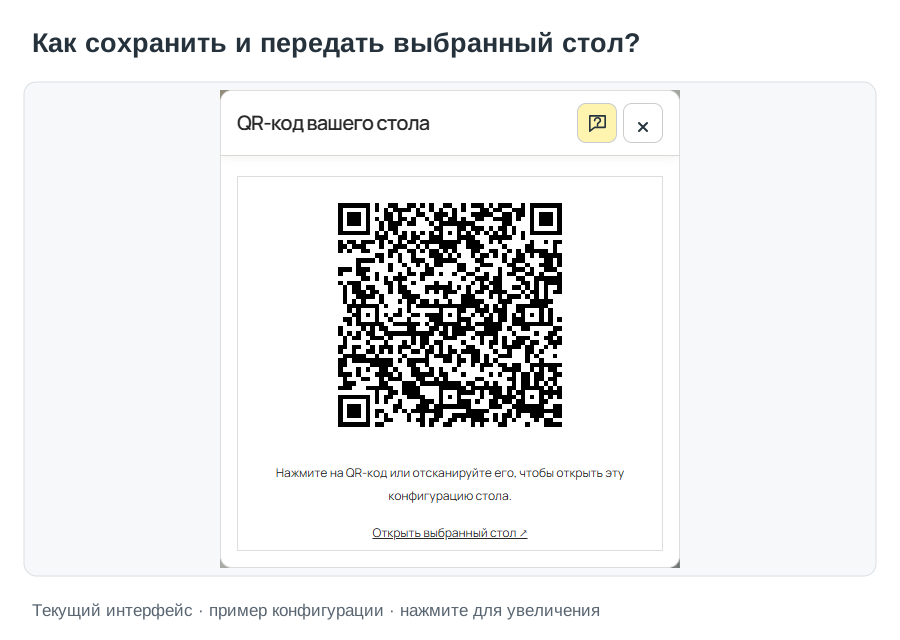
Где скачать спецификацию стола?
В окне «Уточнить стоимость и дату доставки» нажмите «Сохранить спецификацию». Файл содержит параметры выбранного стола, аксессуары и расчёт стоимости.
Как посмотреть крепления снизу?
Нажмите «Снизу» в области визуализации. Стол можно вращать мышью или пальцем, а исходный ракурс вернуть отдельной кнопкой.
Как скачать изображение стола?
Нажмите кнопку скачивания изображения в области 3D-визуализации. Сначала выберите нужный ракурс и масштаб.
Как заказать стол и узнать доставку?
Нажмите «Уточнить стоимость и дату доставки», укажите контакт и город и отправьте запрос с выбранной комплектацией. Менеджер уточнит стоимость, срок, доставку и сборку. Доставка и дополнительные кронштейны не включены в ориентировочную цену.