
ZAMMОткрыть 3D-конфигуратор

Счёт на оплату ZAMM: сохранить PDF или Word

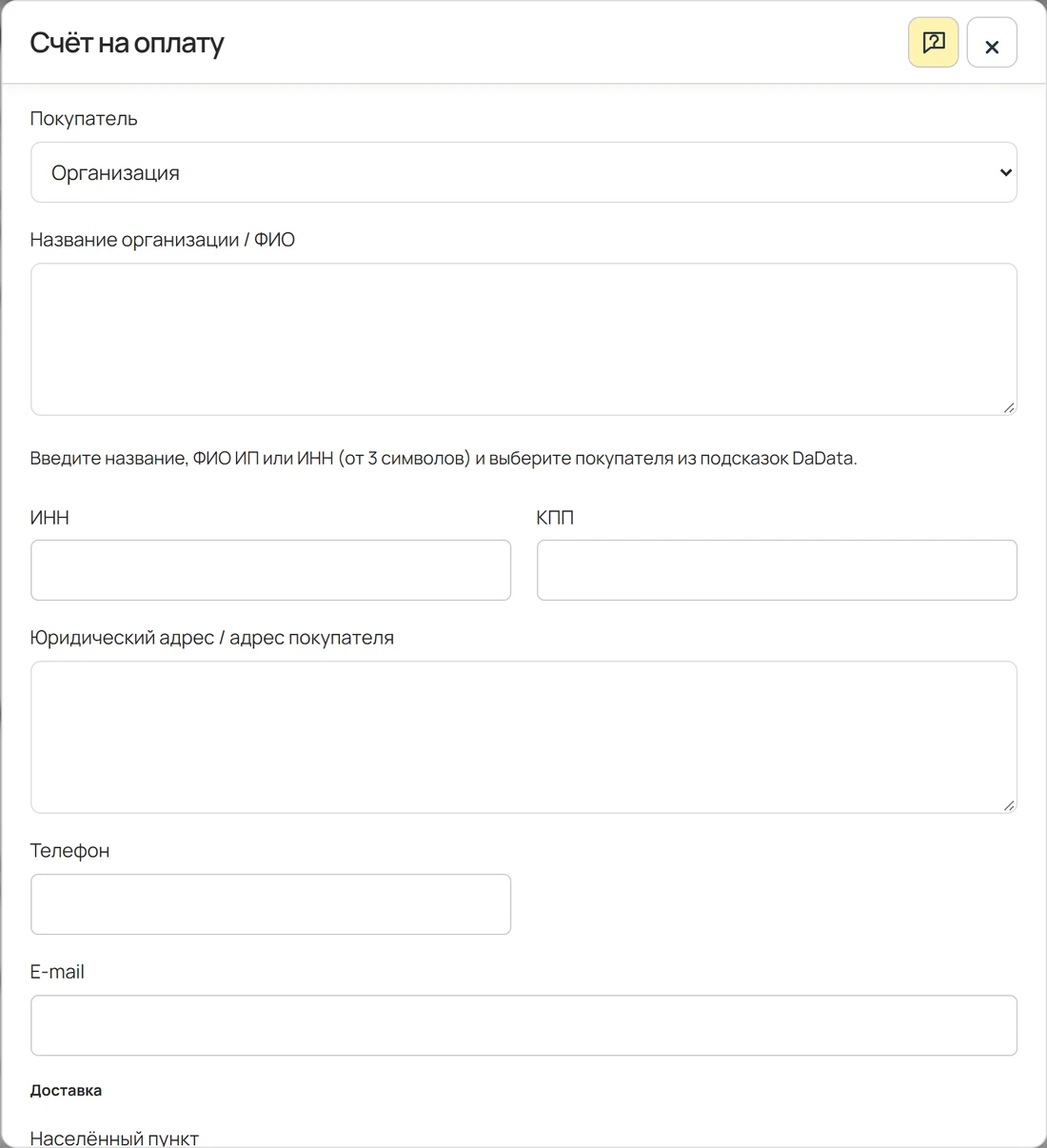
Счёт из корзины: реквизиты покупателя, товары, вес, доставка и сборка. Кнопки сохранения внизу формы, скачивание готового файла.

Порядок оформления счёта

Счёт использует все позиции корзины. Для каждой позиции должна быть известна продажная цена.

1. Откройте форму счёта

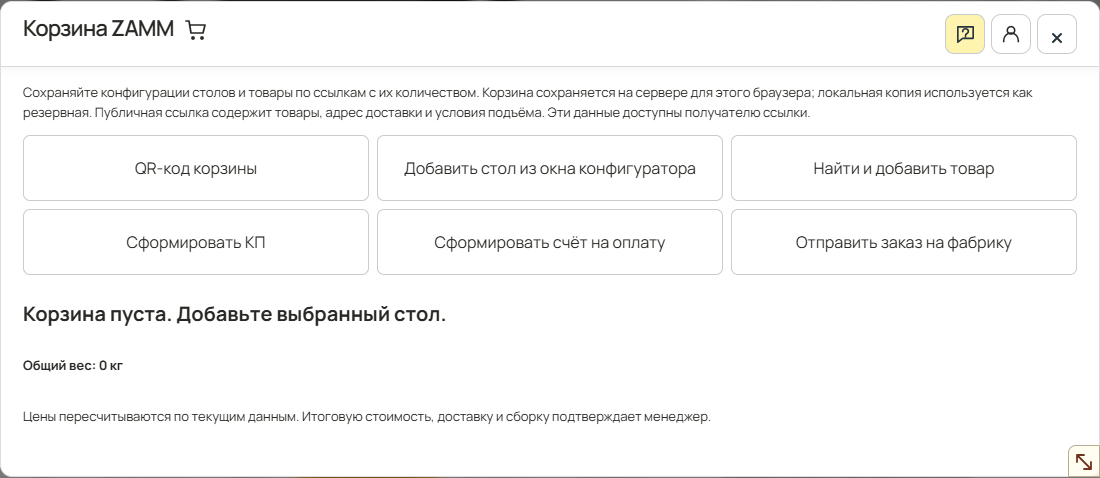
В корзине нажмите «Сформировать счёт на оплату». Счёт составляется на все позиции корзины. До формирования проверьте количество, вес и стоимость выбранных услуг.

Откройте форму счёта

2. Заполните данные покупателя

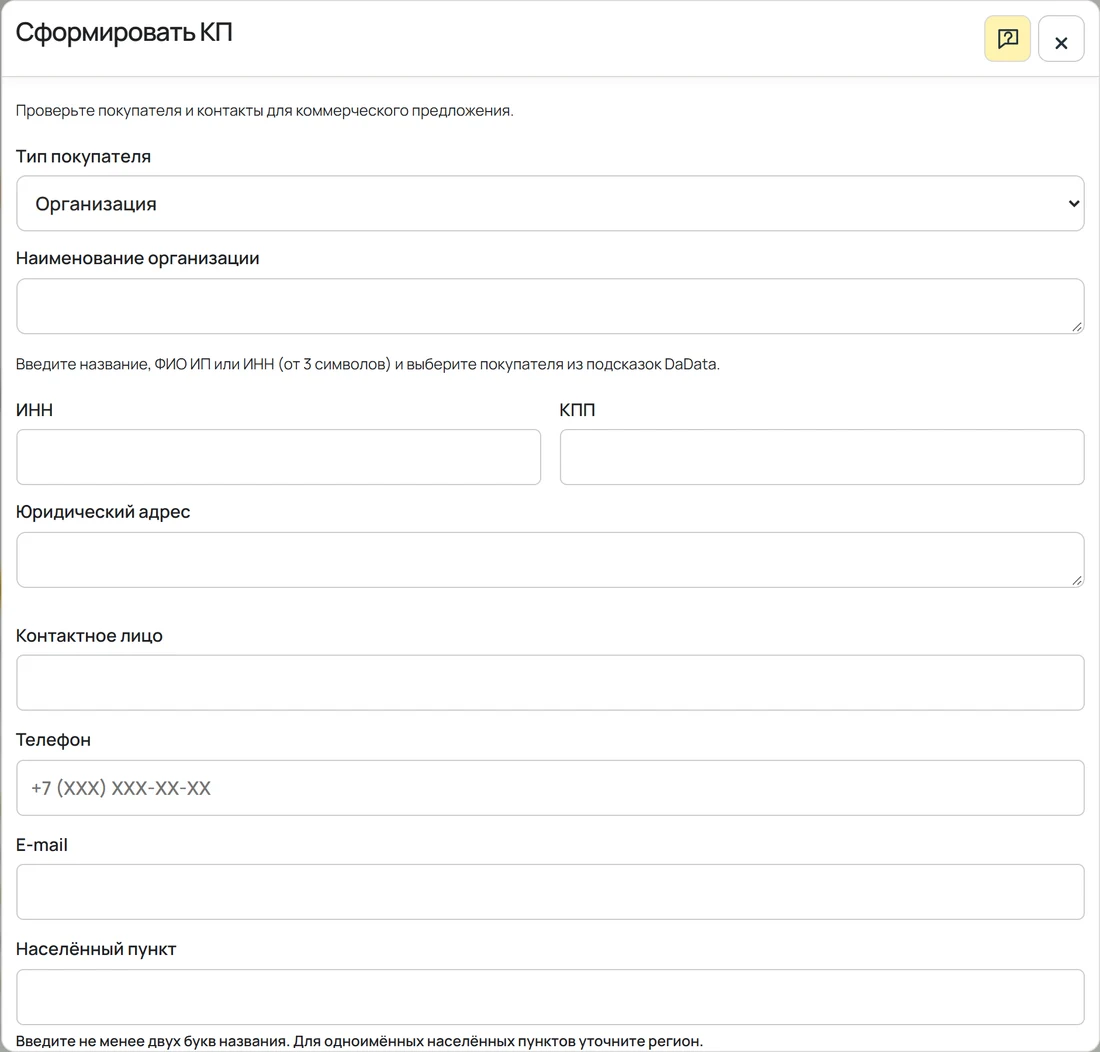
Начните вводить ИНН или название организации и выберите подходящую подсказку справочника. Для ИП используйте его ИНН или ФИО и выберите запись индивидуального предпринимателя. Проверьте подставленные наименование, ИНН, КПП при наличии и юридический адрес. Заполните контактное лицо, телефон и E-mail; автоматическое заполнение не заменяет проверку реквизитов.

3. Укажите адрес и условия доставки

Выберите населённый пункт, улицу и дом из подсказок адресного справочника. Проверьте адрес доставки отдельно от юридического адреса. Подъём, лифт и расстояние проноса задаются в корзине и используются в документе без повторного ввода; подробный расчёт описан в помощи корзины.

Укажите адрес и условия доставки

4. Проверьте номер, дату и суммы

Проверьте номер и дату счёта, реквизиты покупателя и поставщика, состав заказа и итоговую сумму. Цены и скидки берутся из корзины. Если требуется исправление, измените исходные данные перед сохранением документа.

5. Сохраните PDF, Word или Excel

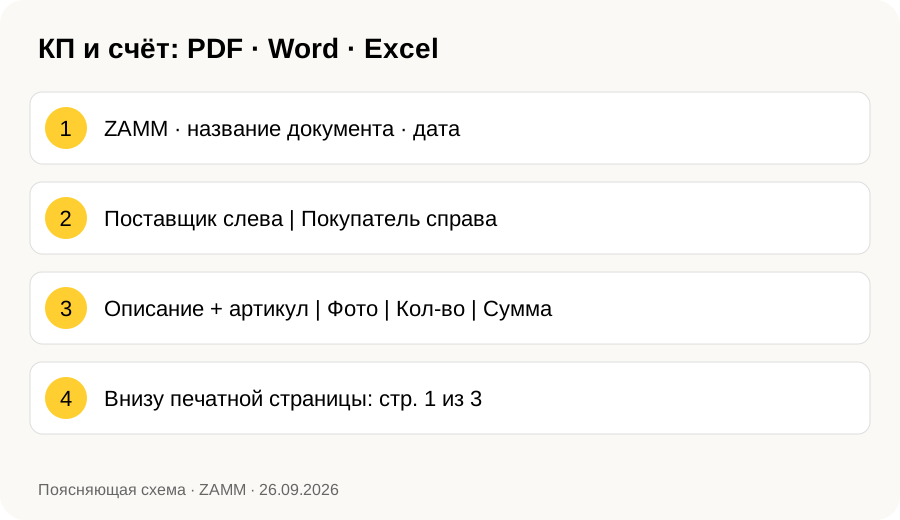
Выберите «Сохранить в PDF», «Сохранить в Word» или «Сохранить в Excel». В документах используются состав и порядок корзины, реквизиты, изображения, количества, цены и выбранные услуги. В Excel изображение расположено между описанием и количеством; продавец и покупатель — слева и справа в шапке. После скачивания проверьте переносы строк, итоговую сумму и разбиение на страницы. Строки товаров и услуг с нулевой ценой не выводятся.

Все инструкции по работе с конфигуратором ↗

Общие правила подготовки КП, реквизитов и сохранения документов

Цена, ссылки и подготовка заказа

Как оформить КП или счёт и скачать PDF, Word или Excel?

В корзине проверьте товары, количества, цены и услуги. Нажмите «Сформировать КП» или «Сформировать счёт на оплату» — документ создаётся на всю корзину.

В форме покупателя заполните реквизиты; организацию или ИП можно найти по названию или ИНН. Для счёта укажите номер, дату и основание. Внизу формы выберите PDF, Word или Excel. Если файл не появился, проверьте загрузки браузера.

Нулевые строки не выводятся, но вес товаров учитывается в доставке. Неизвестная цена допускается в КП с пометкой «По запросу»; для счёта её нужно уточнить. Если все цены нулевые, документ не формируется.

В документы попадают изображения и порядок товаров из корзины. Перед отправкой сверьте реквизиты, состав и итоговую сумму. НДС 22% включён в стоимость и выделяется как 22/122 от суммы, без повторного начисления.

Если доступ к ручной скидке не открыт, её процент сбрасывается до нуля. Для согласованной ручной скидки сначала введите пароль через «Изменить суммы». Если документ не создаётся, проверьте сообщение в корзине, цены и обязательные поля реквизитов.

Счёт содержит миниатюры товаров. После формирования используйте кнопку «Скачать счёт», если автоматическая загрузка не началась. В архив заказа включается счёт с изображениями. Проверьте документ перед отправкой.
Как сформировать счёт на оплату из корзины?
Как сохранить КП и счёт в Excel с изображениями?