
ПОМОЩЬ С ВЫБОРОМ
Помощь в окнах конфигуратора ZAMM: инструкции и картинки
Где открыть помощь по корзине, товару по ссылке, КП, счёту и поиску: значок рядом с крестиком, пошаговые инструкции и возврат к заполненным полям.
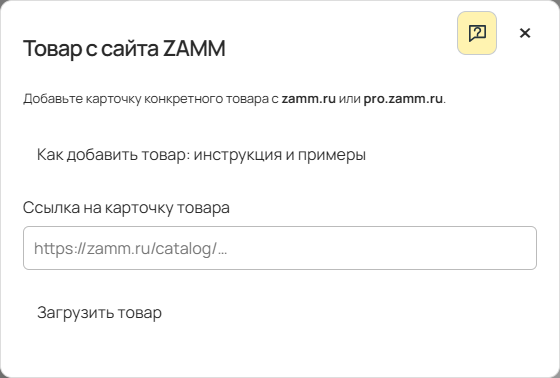
Найдите значок рядом с крестиком
В правом верхнем углу окна нажмите значок помощника слева от крестика. Откроется инструкция по тому окну, из которого вы её вызвали. Например, в корзине описаны позиции, количества, порядок, QR-код и документы. В окне счёта объясняются реквизиты покупателя и выбор формата файла.
Прочитайте шаги и посмотрите изображения
Инструкция содержит заголовки действий, пояснения и картинки. Прокрутите её вниз до нужного шага. Для товара по ссылке в начале приведены примеры карточек с двух сайтов. Ссылки на товары открываются отдельно: можно посмотреть карточку и вернуться к инструкции.
Вернитесь к своей конфигурации
Крестик инструкции закрывает помощь и возвращает к прежнему окну. Заполненные поля сохраняются. Открытие помощи не добавляет товар, не создаёт документ и не отправляет заказ. После возвращения продолжите работу с той кнопки или поля, на которых остановились.
Если инструкция не загрузилась
Нажмите «Повторить» или откройте раздел помощи по предложенной ссылке. В разделе «Помощь в окнах конфигуратора» выберите название нужного окна. Для добавления товара есть отдельная заметная кнопка «Как добавить товар: инструкция и примеры», ведущая к той же справке.
Подробная помощь по работе с конфигуратором с картинками